¶ Tutorial do SOLAR - Funções Básicas
¶ 1. Visão Geral do SOLAR
O SOLAR (Solução Avançada em Atendimento de Referência) é uma plataforma tecnológica adotada pela Defensoria Pública do Estado do Espírito Santo para modernizar e integrar todo o ciclo de atendimento ao assistido, desde o pré-cadastro e agendamento, passando pelos atendimentos jurídicos, encaminhamentos, processos e núcleos especializados, até a geração de documentos e relatórios.
¶ Módulos Existentes
O Solar possui diversos módulos, seguem os que temos implementados na DPES e em funcionamento:
Atendimentos: Núcleo do sistema: agendamento, pré-cadastro, recepção, qualificação e atendimento jurídico
Assistidos: Cadastro e gestão dos assistidos (pessoas atendidas pela Defensoria)
Defensores: Gestão de defensores públicos e suas atuações
Agendas: Gerenciamento de agendas e eventos dos defensores públicos.
Processos: Acompanhamento de processos judiciais
Avisos Pendentes: Acompanhamento de intimações judiciais
Peticionamentos: Envio de manifestações processuais
GEDs: Gerenciamento Eletrônico de Documentos
Núcleos: Núcleos especializados (ex.: infância e juventude, multidisciplinar)
¶ 2. Como Acessar o SOLAR
¶ Acesso Inicial
- Acesse: https://solar.defensoria.es.def.br
- Utilize o seu usuário institucional
- Insira a sua senha institucional
🐛 Problemas comuns de acesso:
- Utilizador sem lotação atribuída no sistema
- Credenciais incorreta
- Navegador incompatível (recomenda-se Chrome ou Edge)
Está com problemas? Acesse o SUPORTE para obter ajuda.
¶ 3. Guias Práticos dos Módulos
¶ Assistidos
O cadastro do assistido é fundamental para possibilitar um bom atendimento, tendo em vista que com o máximo de informações o Defensor (a) conseguirá atuar de maneira mais eficáz na defesa dos seus direitos.
Nos casos do assistido ser requerente, é obrigatório informar aumenos um número de documento válido, podendo ser o CPF ou RG ou CN, bem como o endereço para recebimento de intimações. Essas
informações são obrigatíorias de acordo com o PJe, sem elas não é possível realizar o protocolo da
petição inicial.
Entretanto, nos casos do requerido, tais informações
não são obrigatórias.
Como cadastrar um assistido
¶ Cadastro de Assistido
-
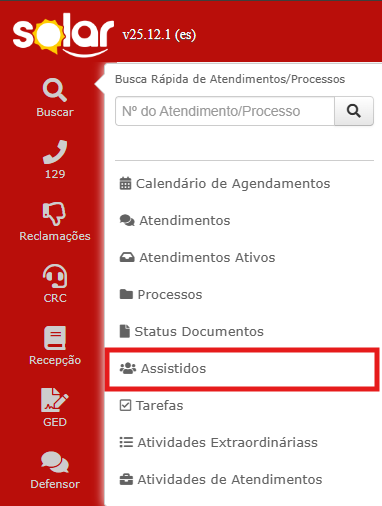
Clicar em “Buscar”;
-
Clicar em “Assistidos”.
-
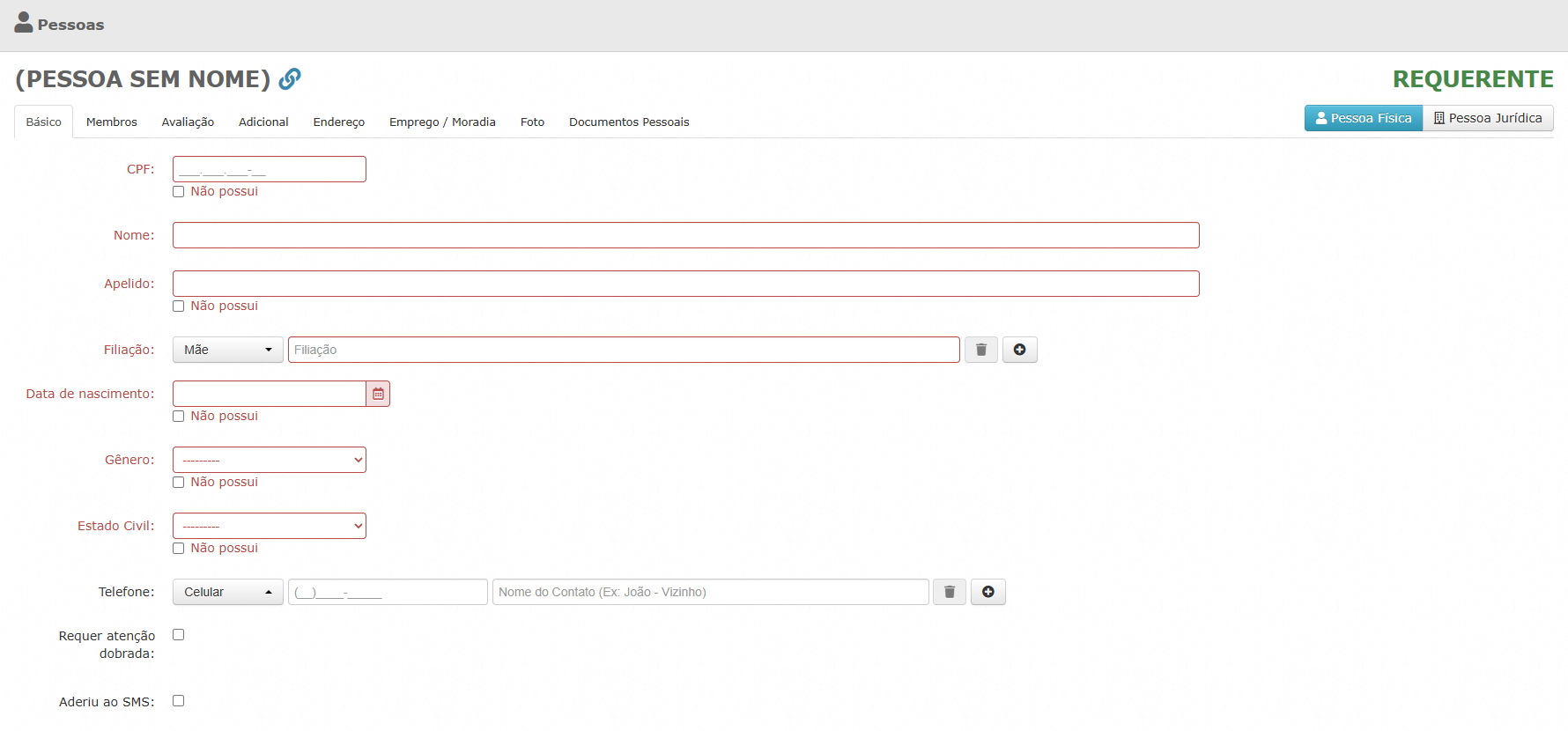
Para o cadastro de uma nova Pessoa Física, clicar em “Pessoa Física”;
-
Tratando de algum órgão ou empresa, clicar em “Pessoa Jurídica”.
Antes de realizar um novo cadastro, verificar se já não existe um cadastro para aquele assistido

Pessoa Física
Apenas os campos “nome“ e “filiação“ são obrigatórios na aba “Básico“, porém, quanto mais informações melhor.
-
Informar o nome do assistido em “nome”;
-
Informar o nome da mãe ou do pai em “filiação”.
OBS: Caso não saiba a filiação, colocar “não informado”.
Para peticionar é obrigatório informar o CPF, RG ou CN.
-
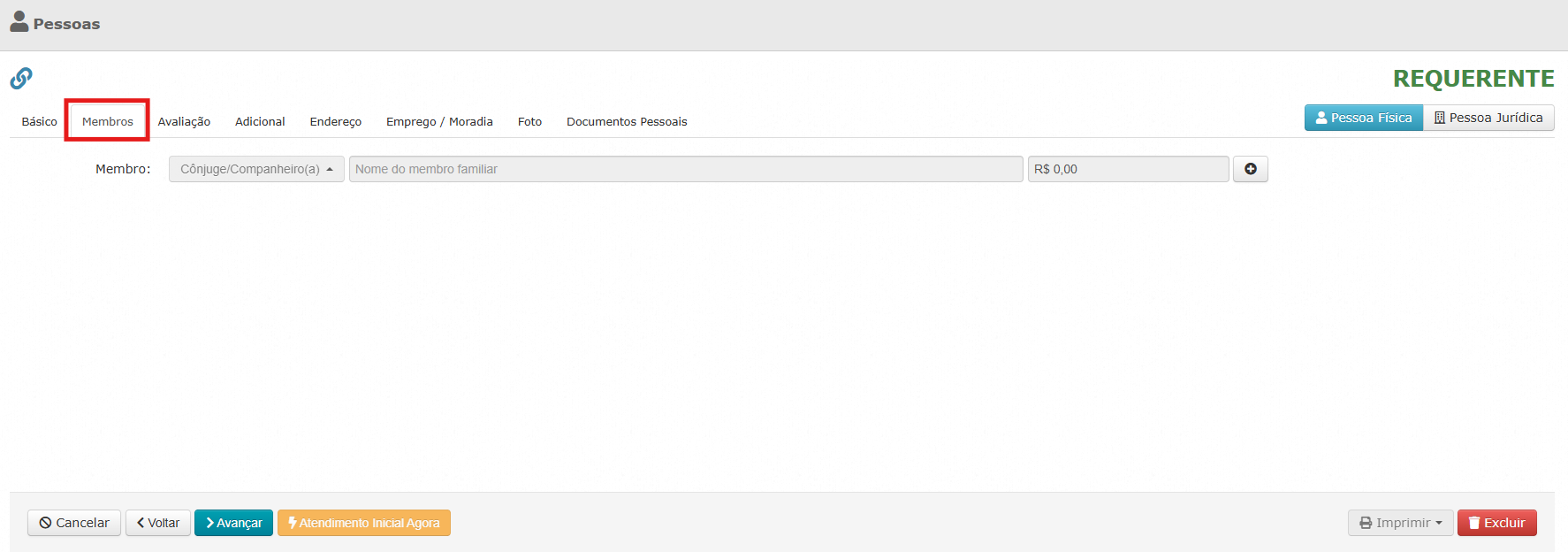
Caso o assistido tenha membros na família, pode ser inserido no campo o nome e parentesco, além da renda desse membro;
-
Clicar em “Avançar”.
-
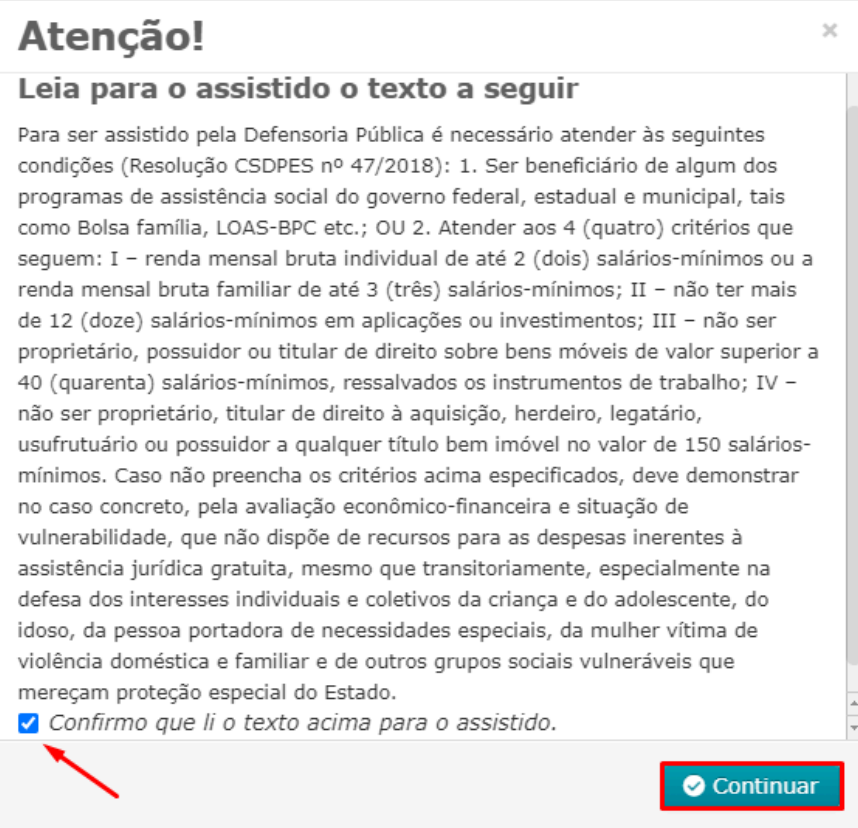
Após avançar, será apresentado o texto que deve ser lido para o assistido no momento do atendimento (quando possível);
-
Clicar em “confirmo que li o texto acima para o assistido”;
-
Clicar em “continuar”.
-
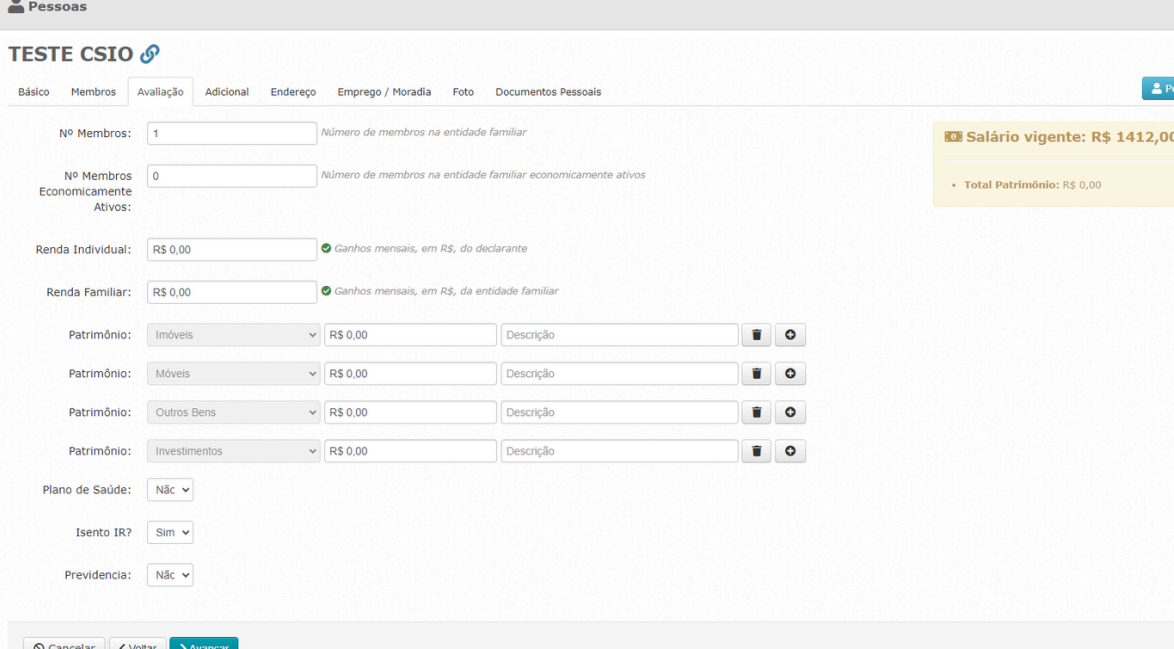
Após, será possível inserir as informações relativas a renda do assistido;
-
Depois de preencher os campos possíveis, clicar em “Avançar”.
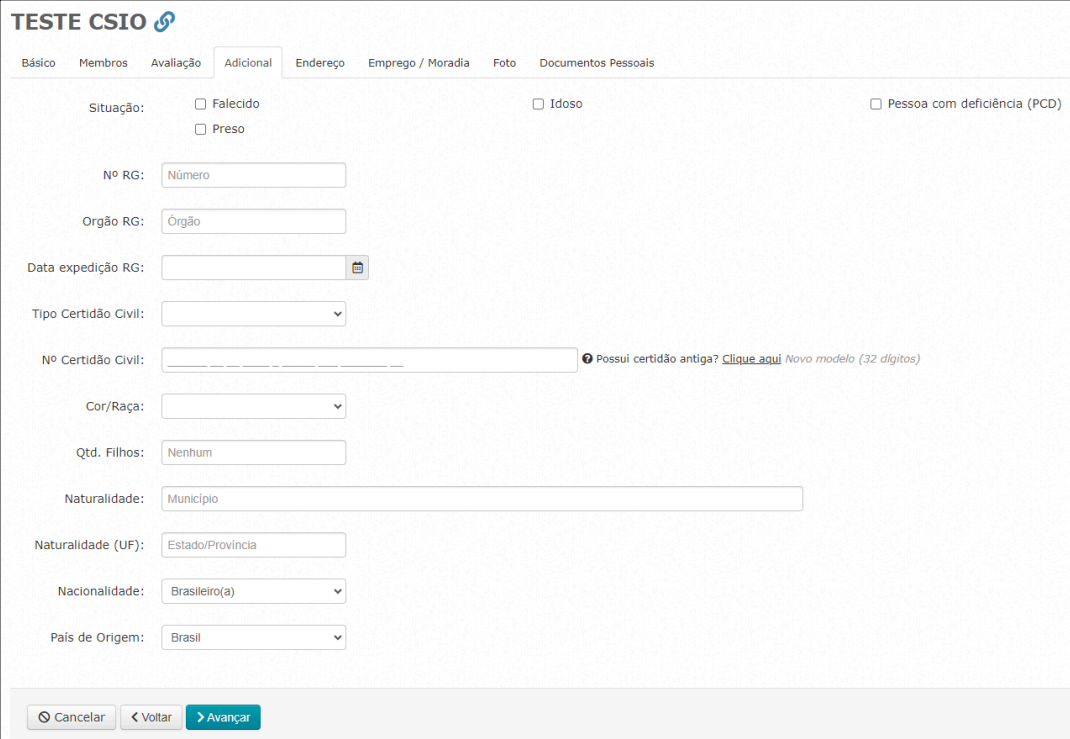
- Prencher os campos com as informações obtidas;
Caso o assistido não possua CPF, é necessário informar ou o RG ou CN para possibilitar o peticionamento inicial caso ele seja o requerente.
- Clicar em “avançar”.
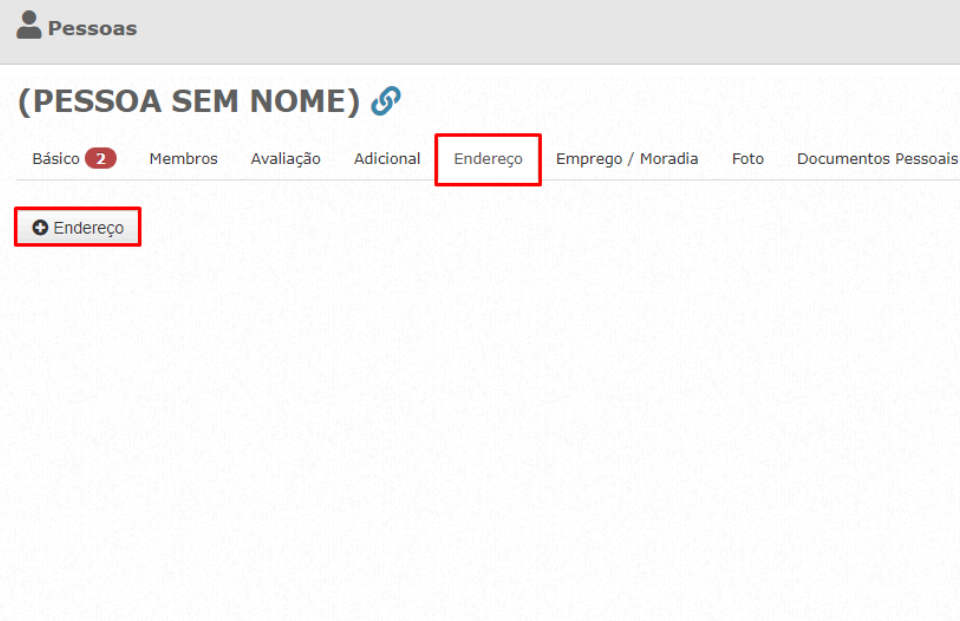
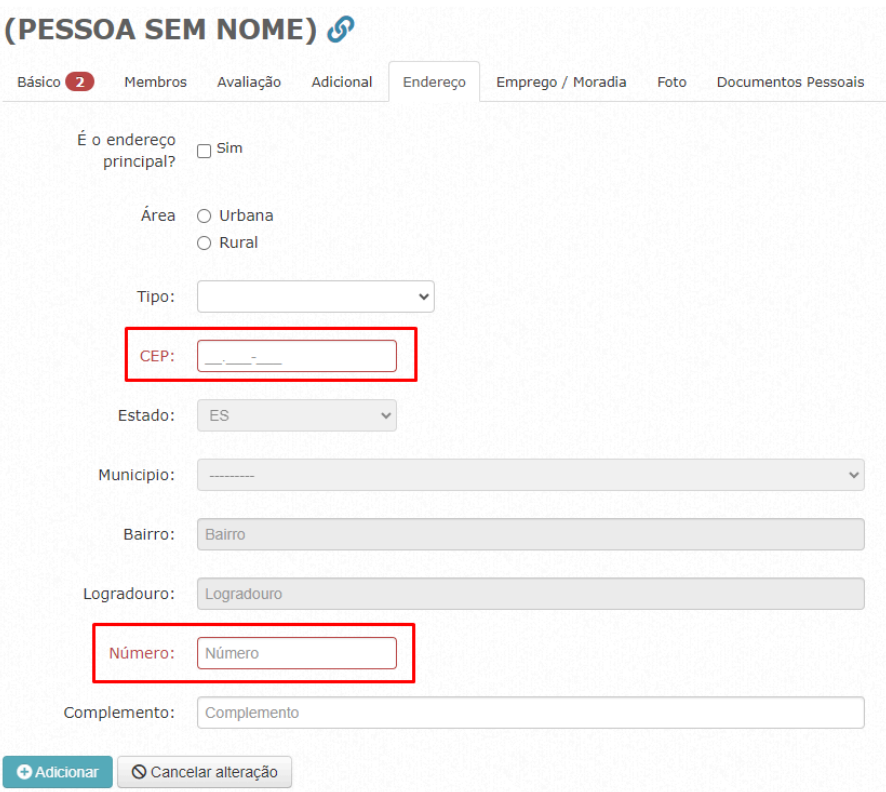
- Informar o endereço do assistido clicando em “endereço”;
Para o peticionamento o campo enderço é obrigatório, sem ele não é possível peticionar se o assistido for requerente da ação.
-
Para o cadastro do endereço é necessário informar um CEP válido, pois os demais campos serão preenchidos de acordo com as informações obtidas via Correios;
-
Informar o número da residência;
-
Clicar em “Adicionar”.
Caso ele tenha mais de um endereço, pode ser selecionado qual é o endereço principal.
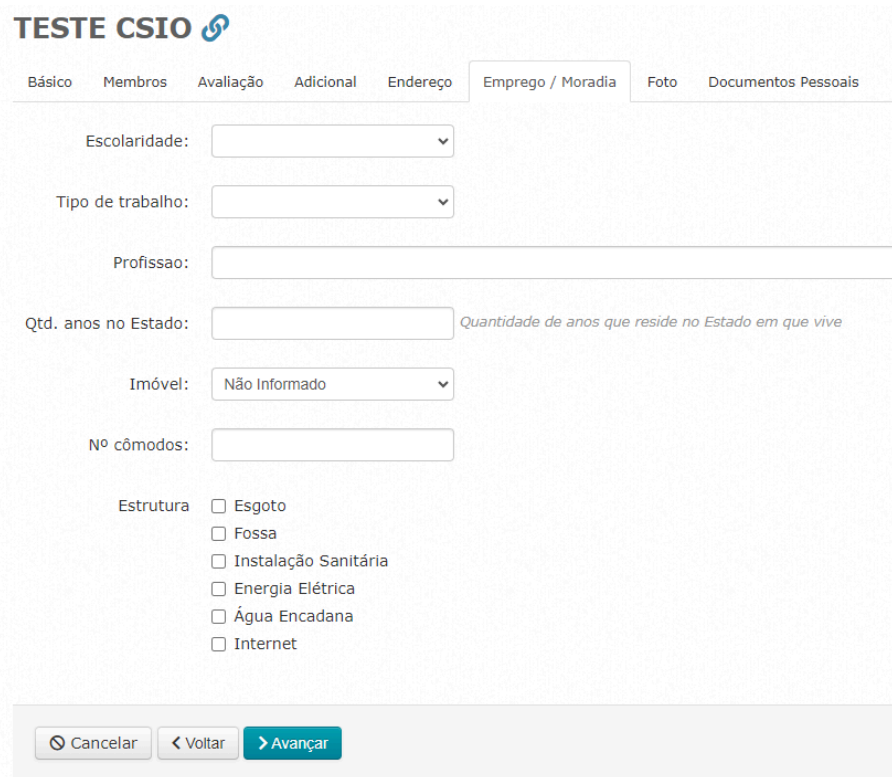
- Inserir as informações obtidas referente ao emprego/moradia do assistido;
Essas informações não são obrigatórias.
- Clicar em “avançar”.
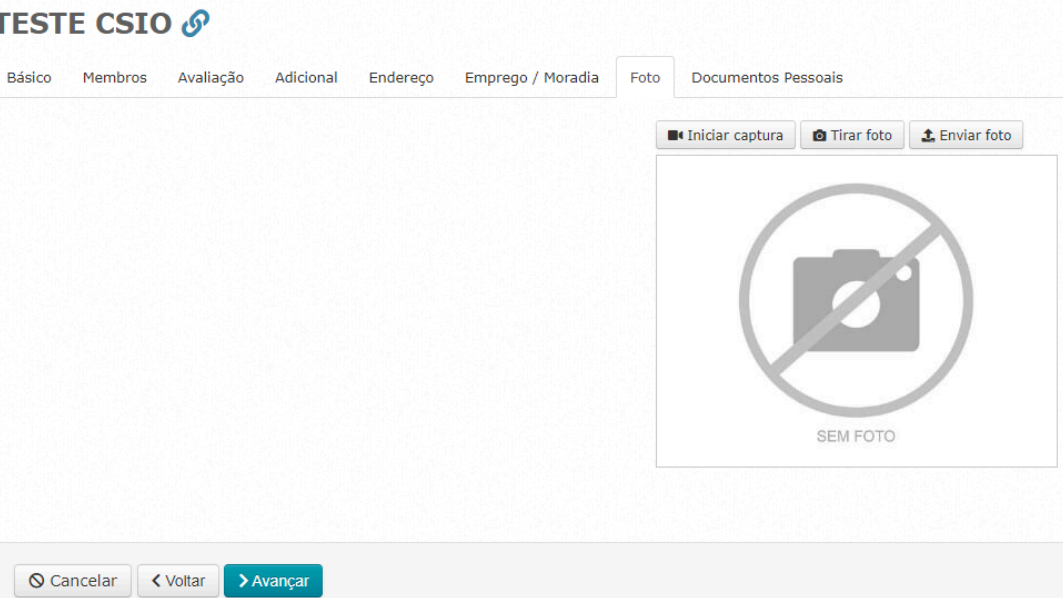
- Caso seja possível, inserir foto do assistido;
Essa informação não é obrigatória.
- Clicar em “avançar”.
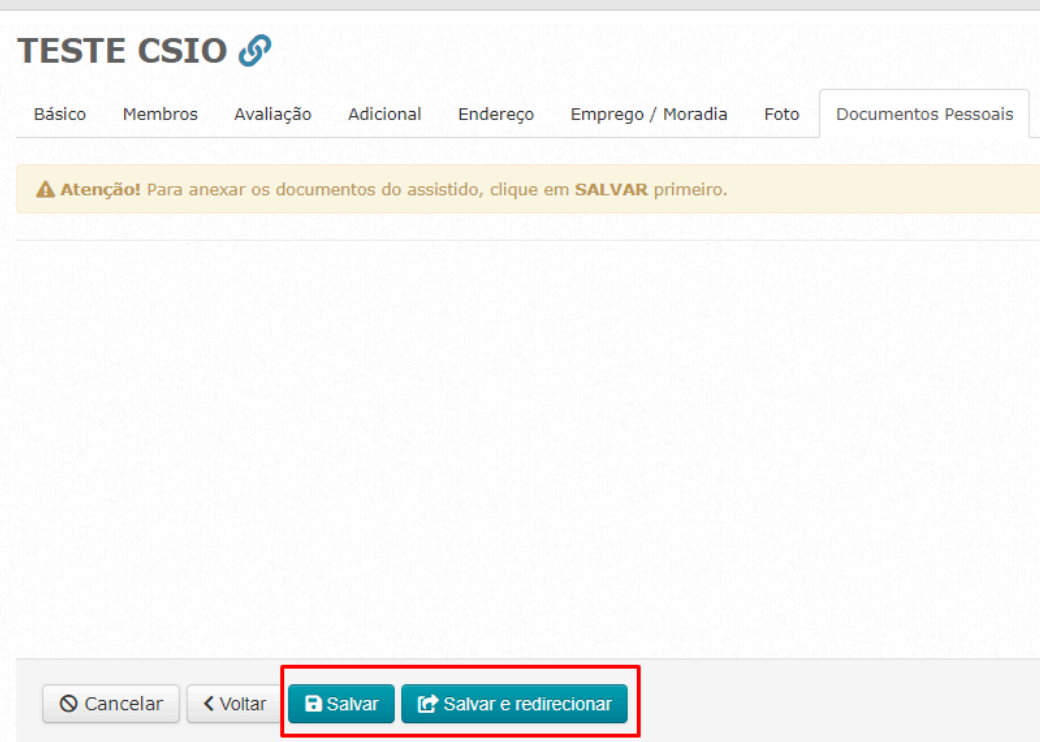
- Após preencher os dados, clicar em “salvar” ou “salvar e redirecionar”.
Nesta tela, é possível anexar fotos ou arquivos dos documentos do assistido.
Pessoa Jurídica
-
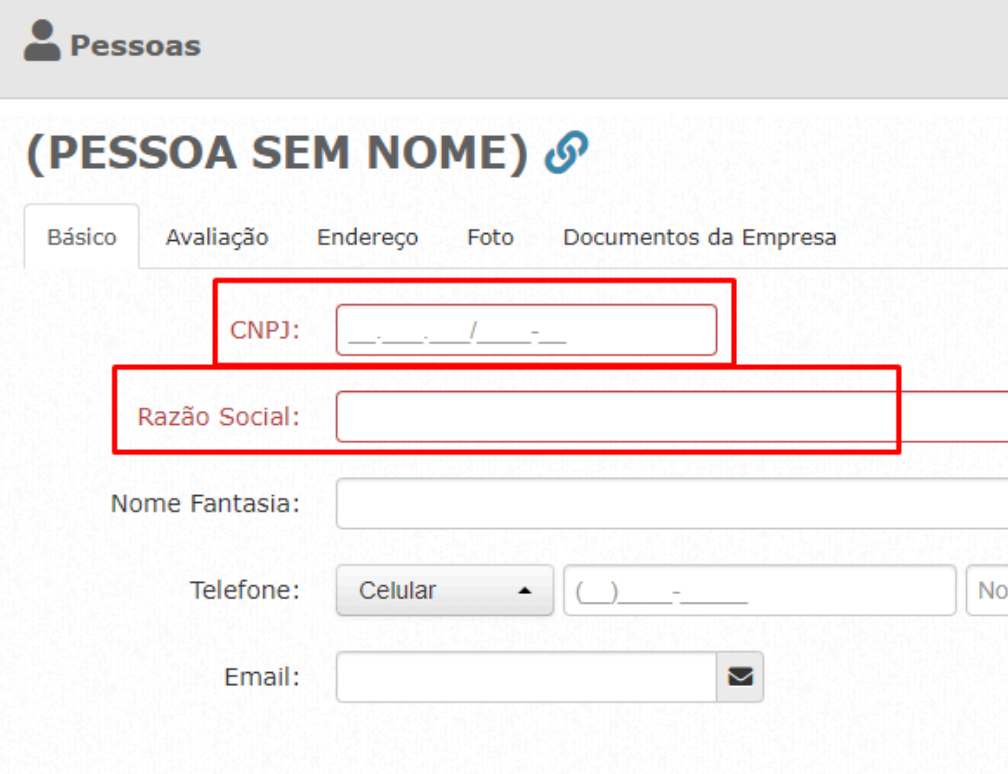
Para o cadastro de Pessoa Jurídica é necessário informar o CNPJ;
-
Informar e Razão Social.
Nos casos de HC, para o cadastro da Autoridade Coatora precisa ser informado um CNPJ válido.
- Após preencher os campos, clicar em “Avançar“.
-
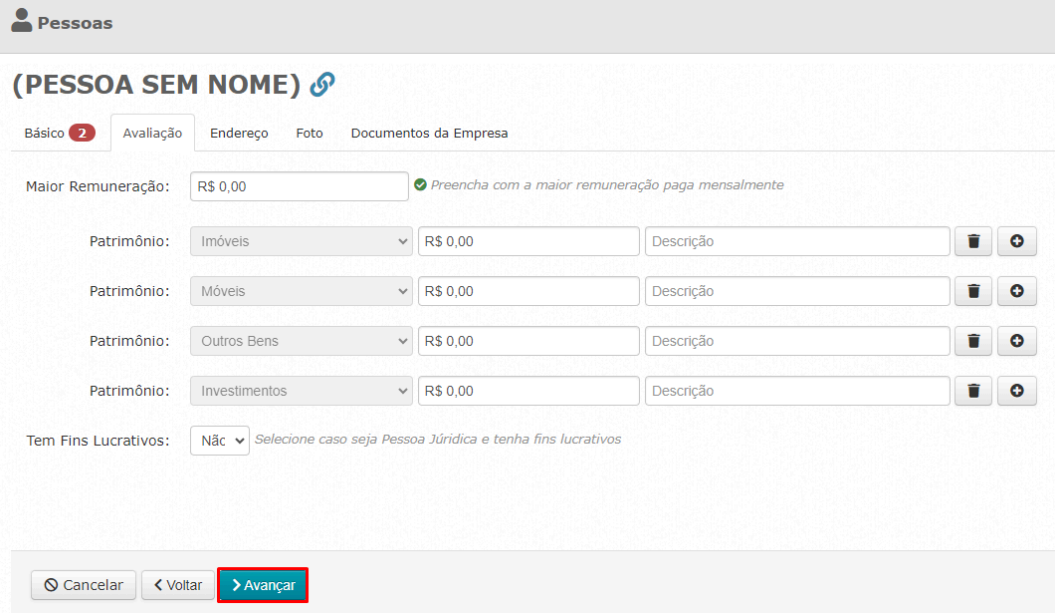
Inserir as informações (se possível);
-
Clicar em “Avançar“.
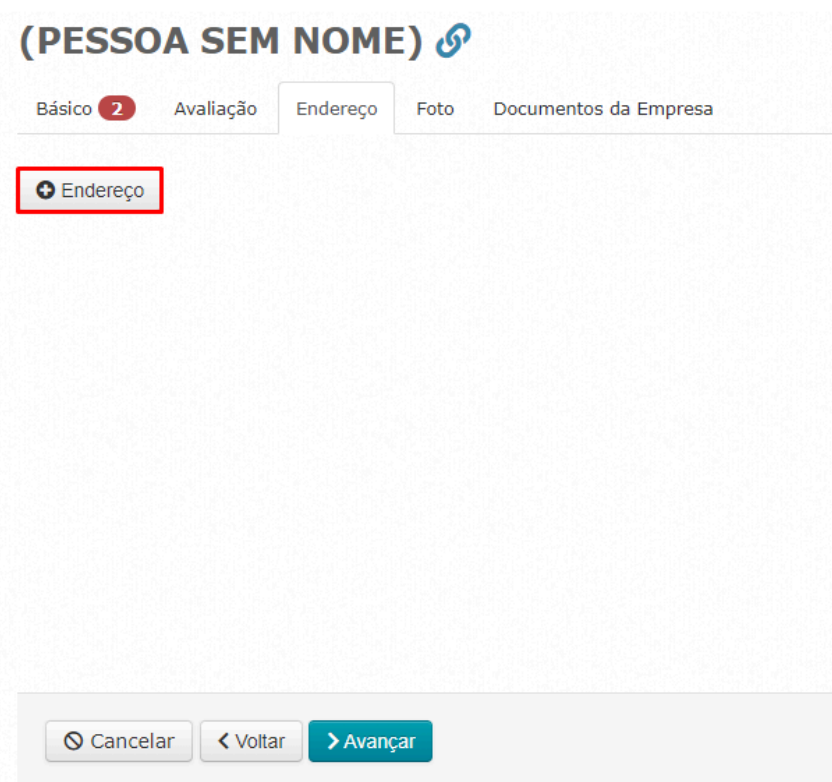
- Informar o endereço do assistido clicando em “endereço”;
-
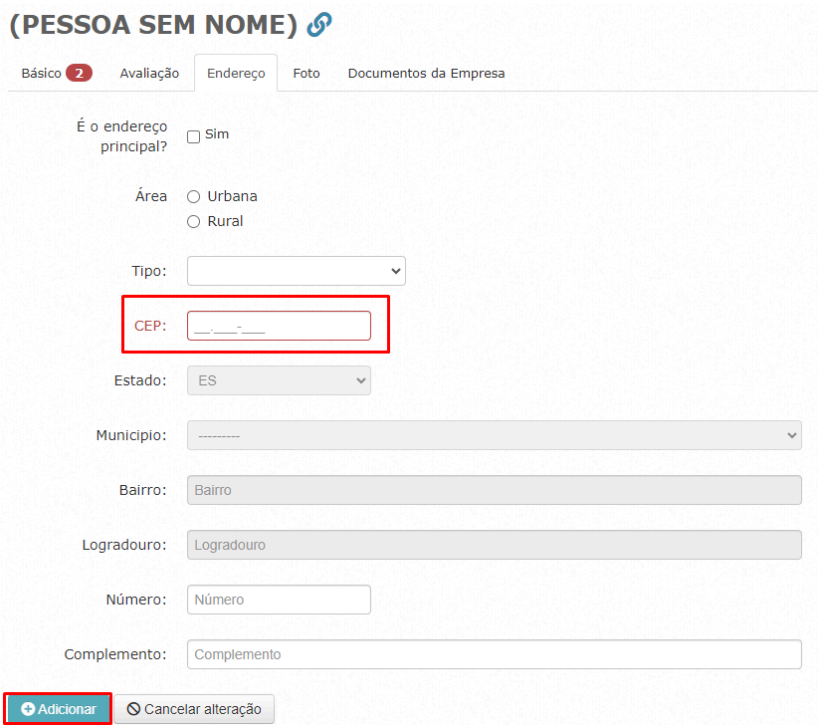
Para o cadastro do endereço é necessário informar um CEP válido, pois os demais campos serão preenchidos de acordo com as informações obtidas via Correios;
-
Clicar em “Adicionar”.
Caso ele tenha mais de um endereço, pode ser selecionado qual é o endereço principal.
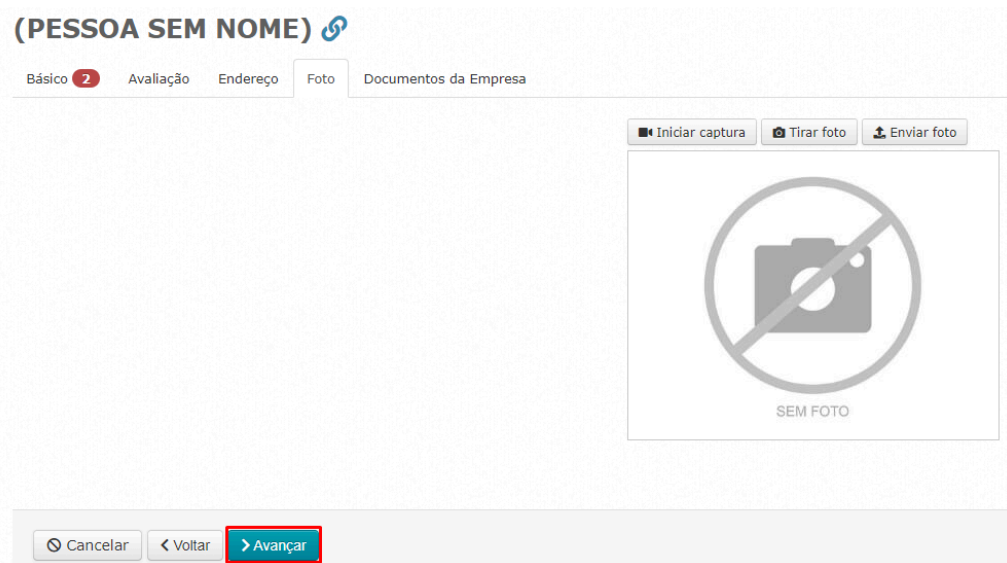
- Caso seja possível, inserir foto do assistido;
Essa informação não é obrigatória.
- Clicar em “avançar”.
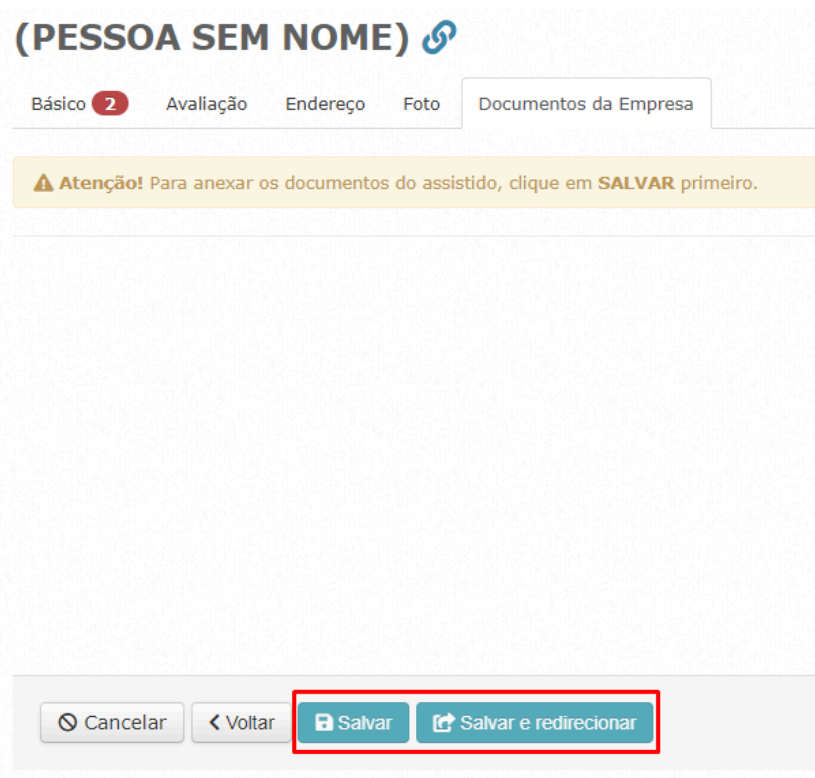
- Após preencher os dados, clicar em “salvar” ou “salvar e redirecionar”.
Nesta tela, é possível anexar fotos ou arquivos dos documentos do assistido.
¶ Agendas
A criação da agenda permite a marcação de atendimentos para os Defensores.
Quem possui permissão para realizar a criação das agendas são os Bacharéis e os próprios Defensores,
devendo sempre se atentar a quantidade de agendamentos, bem como os horários disponíveis.
A correta criação da agenda permite uma maior celeridade aos agendamentos de atendimentos,
levando aos assistidos da DPES a terem o sentimento de acolhimento e resolução de seus problemas.
Como criar uma agenda
¶ Criação de agenda para o Defensor
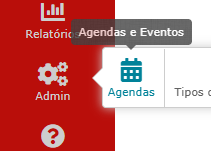
- Após acessar o Solar, clicar em “ADMIN” e em seguida clicar em “Agendas”;
Essa opção somente aparecerá no Solar se o perfil do usuário for de Defensor ou de Bacharel em Direito.
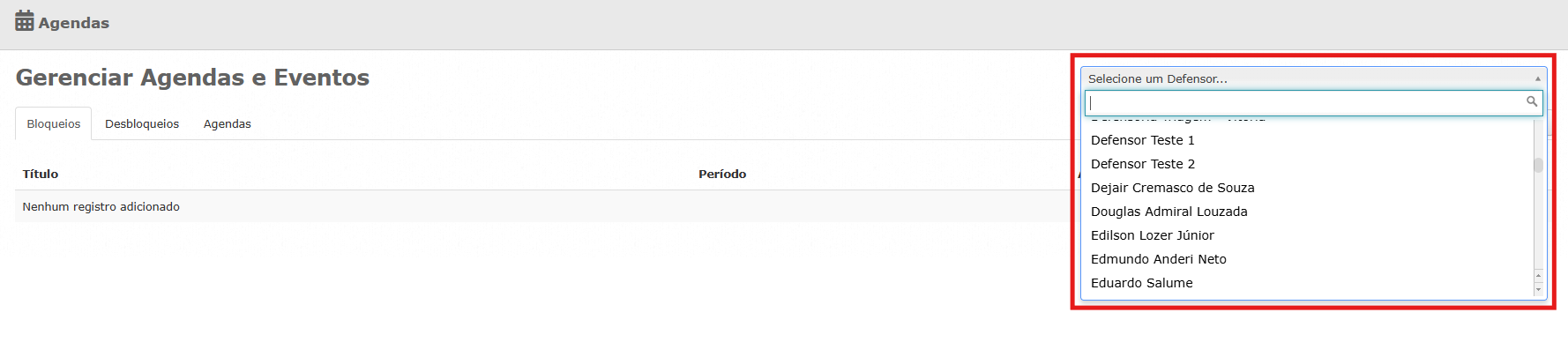
- Em seguida, clicar em “Selecione um Defensor…” e após clicar no nome do(a) Defensor(a) desejado;
-
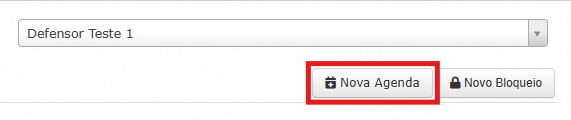
Após selecionar o nome do(a) Defensor(a), irá aparecer os ícones “Nova Agenda” e “Novo Bloqueio”;
-
Para a criação de uma nova agenda, basta clicar na opção “Nova Agenda”;
Em “Novo Bloqueio”, é possivel selecionar uma data para que não seja possível a criação de agenda para aquele Defensor.
-
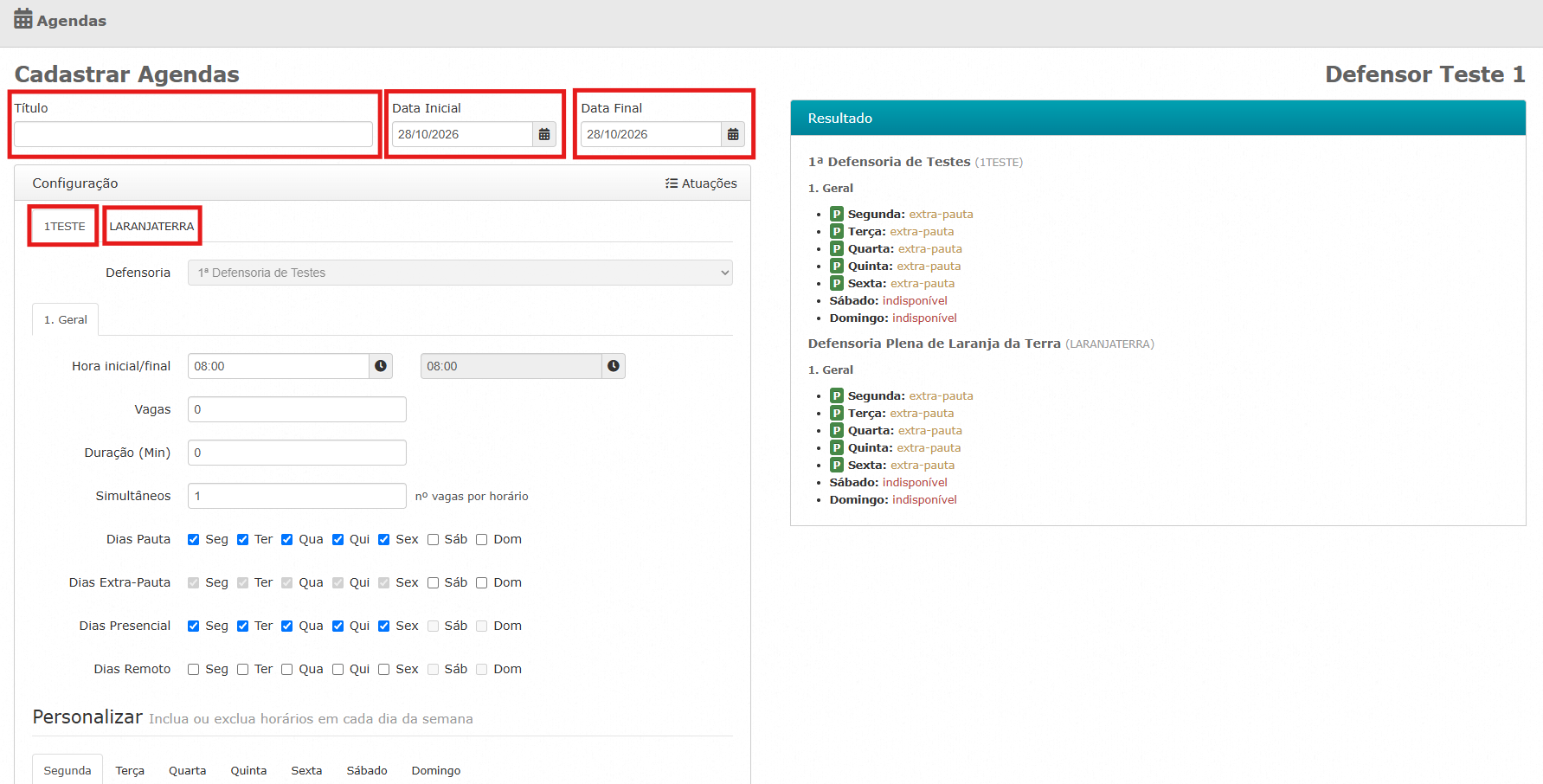
Em seguida, inserir o título da agenda;
-
Após, informar a data inicial e data final da agenda;
Na tela aparecerão TODAS as Defensorias que o(a) Defensor(a) está lotado(a), devendo ser selecionada a Defensoria correta para a criação da agenda.
-
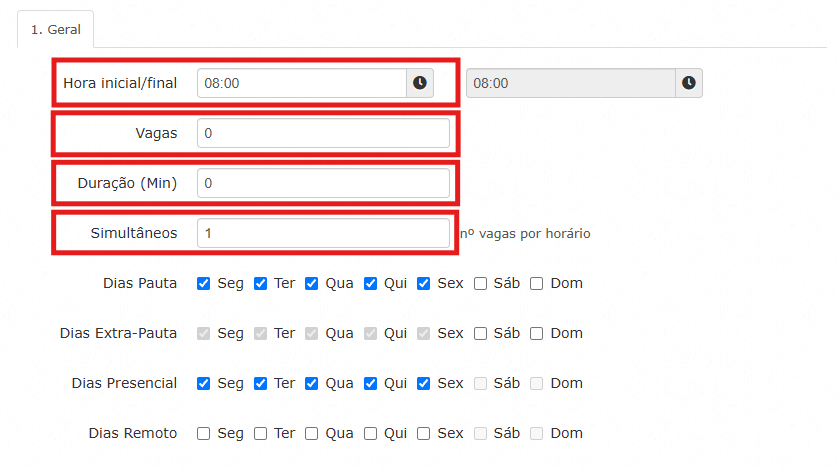
Após, deve ser selecionada a hora em que os atendimentos serão iniciados;
-
Em seguida, informar o quantitativo de vagas de atendimento;
-
Inserir a duração de cada atendimento;
-
Informar se terá atendimentos simultâneos ou não;
-
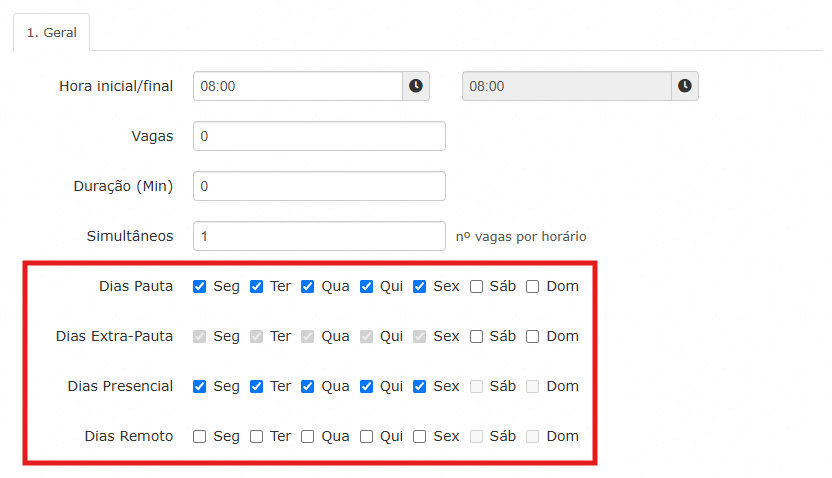
Após, deve ser selecionado os dias de pauta;
-
Em seguida, deve ser marcado se haverá dias com extra-pauta;
-
Inserir se a agenda terá dias presenciais;
-
Informar se terão dias com atendimento remoto;
É importante a marcação correta dos campos para melhor orientação dos assistidos agendados.
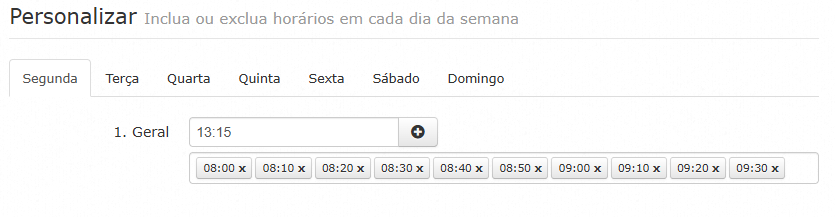
- Após, é possível personalizar os horários de acordo com os dias da semana;
Esses horários serão selecionados para a marcação dos atendimentos.
- Clicar em “Salvar”.
¶ Processos
Como realizar pedido de habilitação nos autos
O pedido de habilitação é necessário nos casos de processos em segredo de justiça, ou nos processos que havia advogado particular.
Mediante o pedido, o cartório de onde o processo tramita irá habilitar a DPES nos autos, e consequentemente será possível visualizar o andamento processual.
-
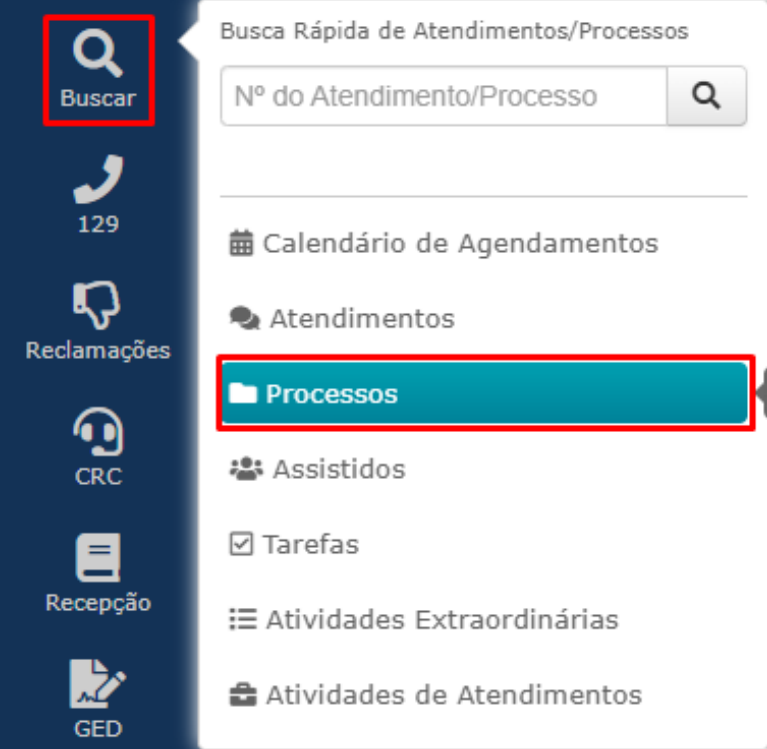
Clicar em «BUSCAR»;
-
Clicar em «PROCESSOS».
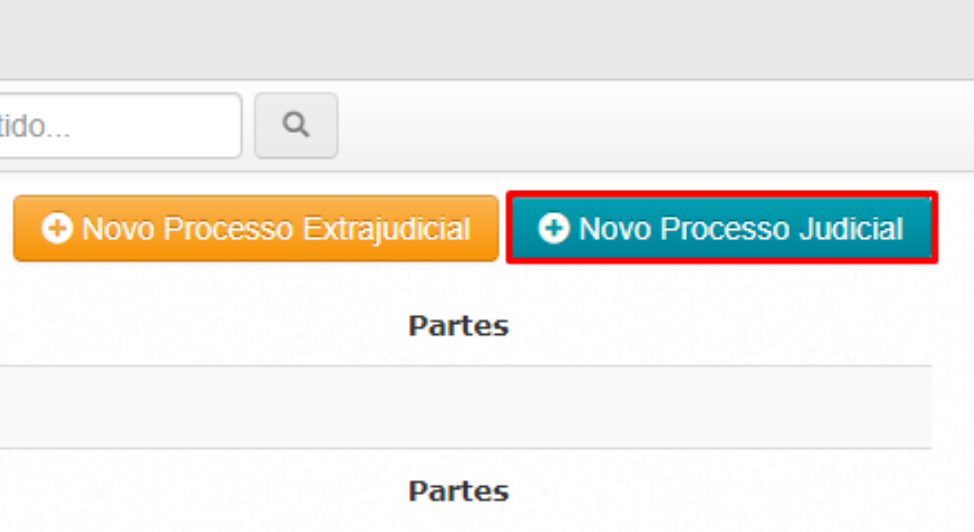
- Clicar em «NOVO PROCESSO JUDICIAL»;
-
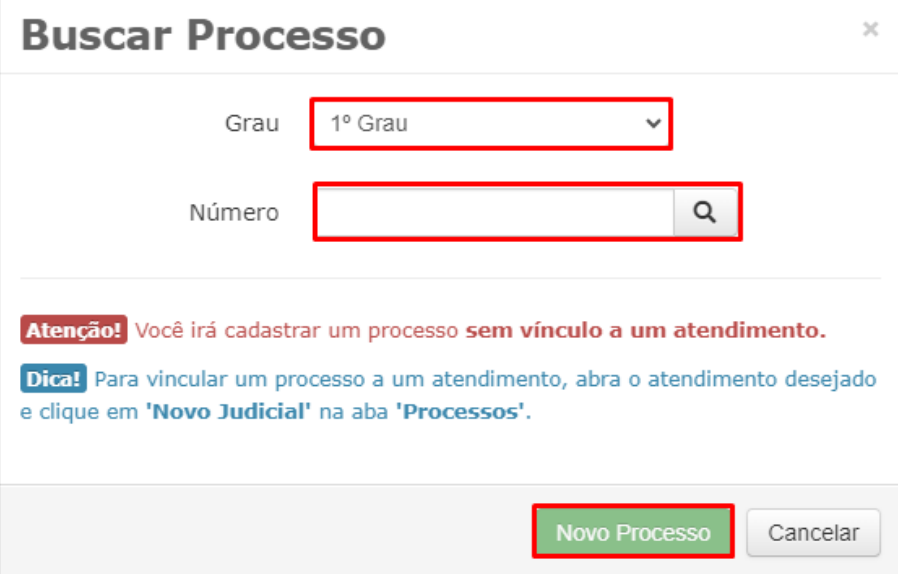
Selecionar o grau do processo;
-
Informar o número do processo;
-
Clicar em “NOVO PROCESSO”.
-
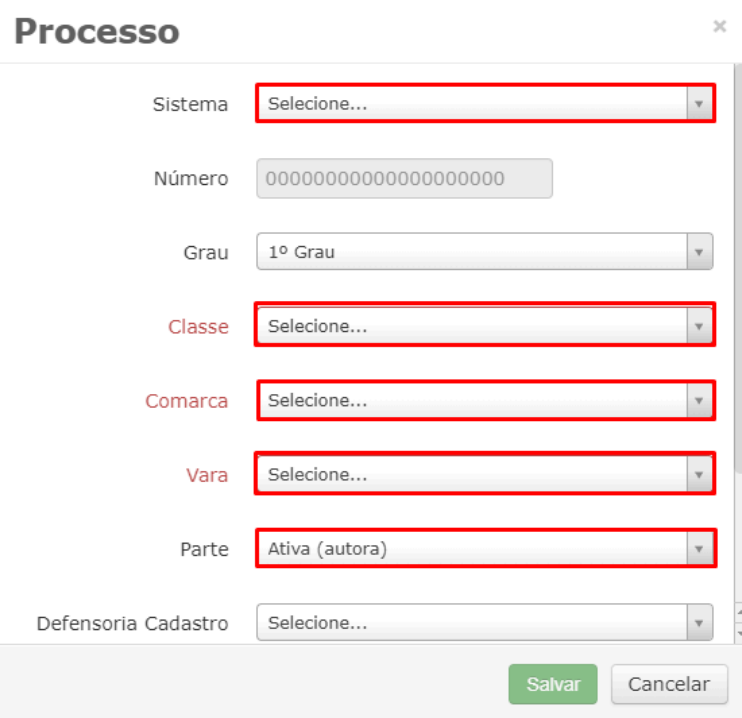
Selecionar o sistema (PJe ou SEEU);
-
Informar a classe do processo;
-
Informar a comarca;
-
Informar a vara;
-
Selecionar a parte assistida.
-
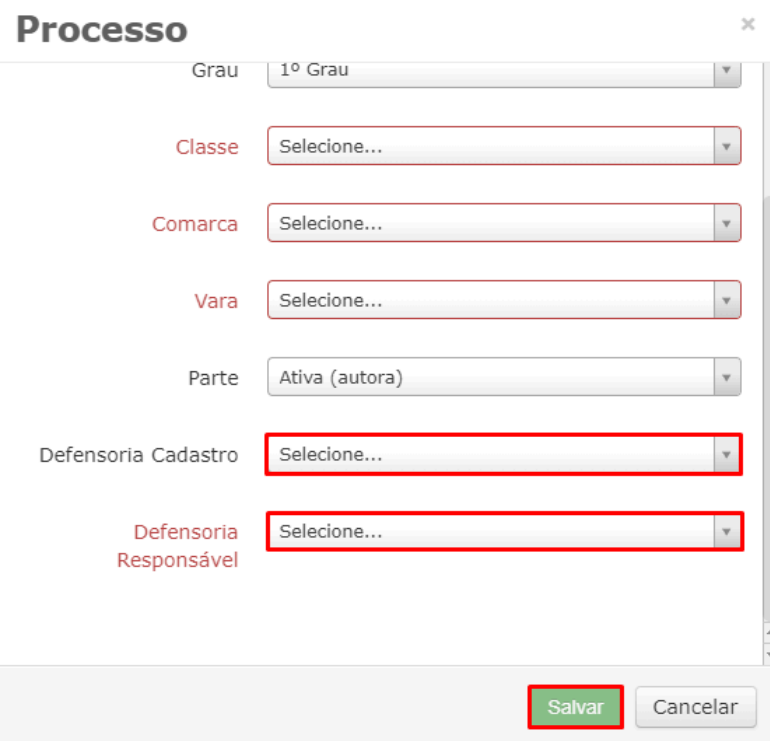
Informar a Defensoria de Cadastro;
-
Informar a Defensoria responsável;
-
Clicar em “SALVAR”;
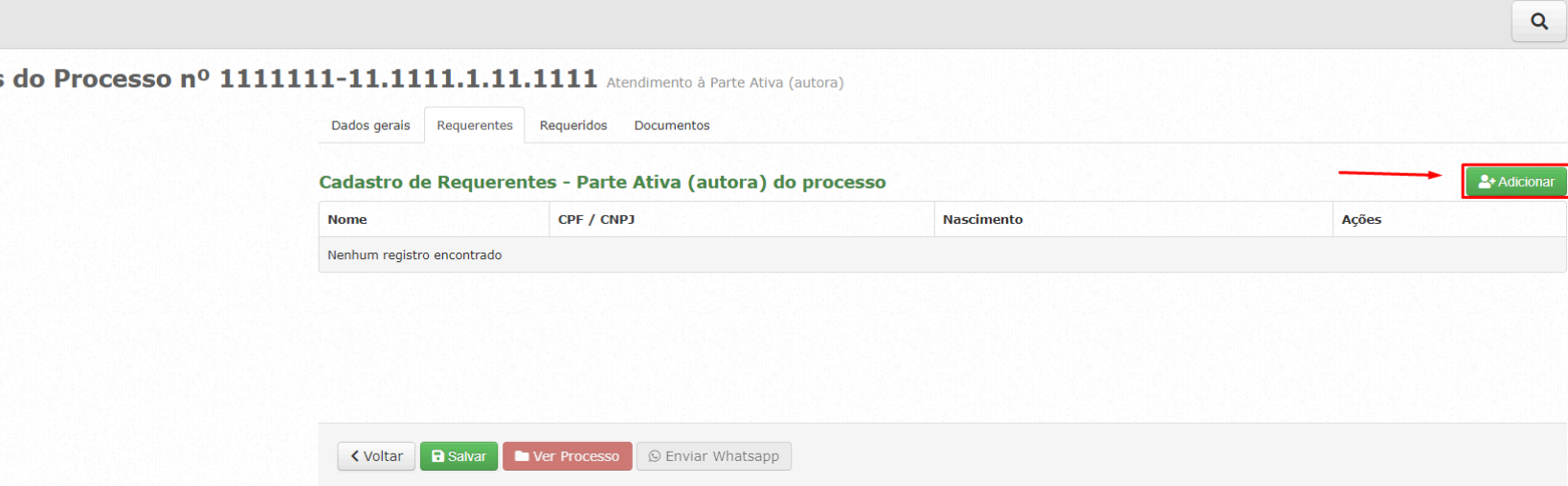
- Clicar em “ADICIONAR”;
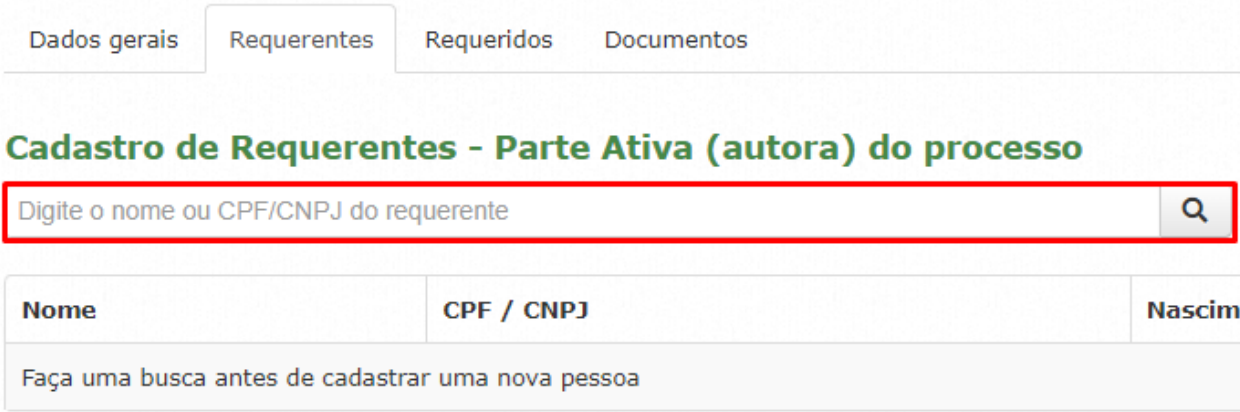
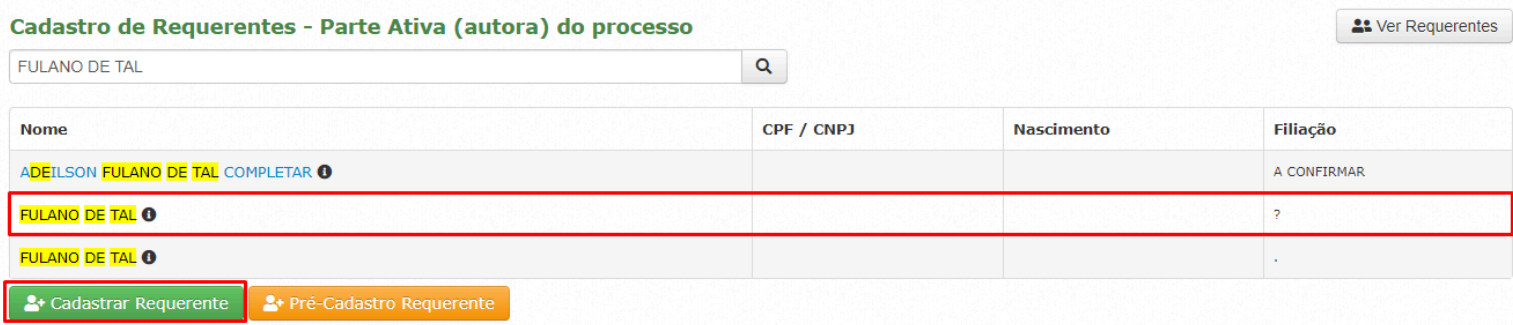
- Pesquisar pelo nome ou CPF/CNPJ;
-
Confirmar se é o assistido desejado;
-
Clicar no nome do assistido;
-
Caso não haja o cadastro, clicar em «Cadastrar Requerente»;
-
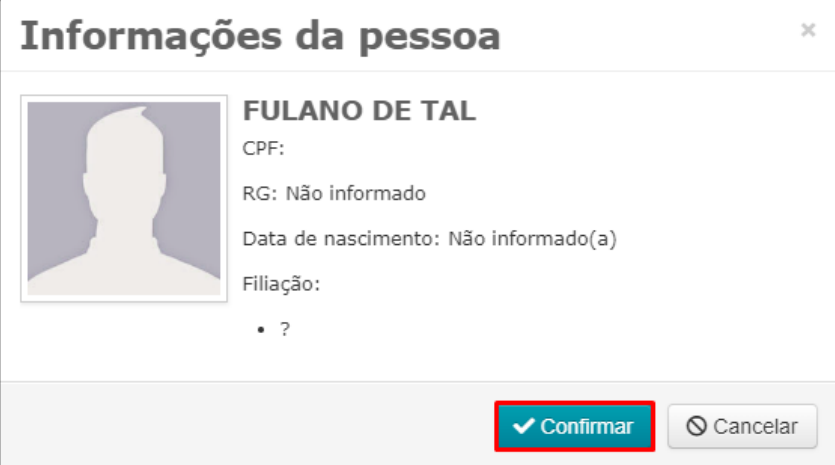
Confirmar se é o assistido;
-
Clicar em “CONFIRMAR”;
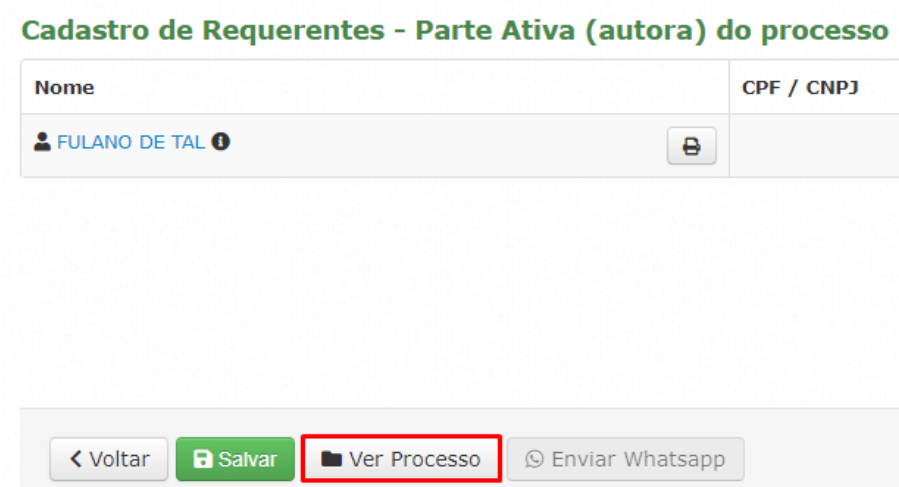
- Clicar em “VER PROCESSO”.
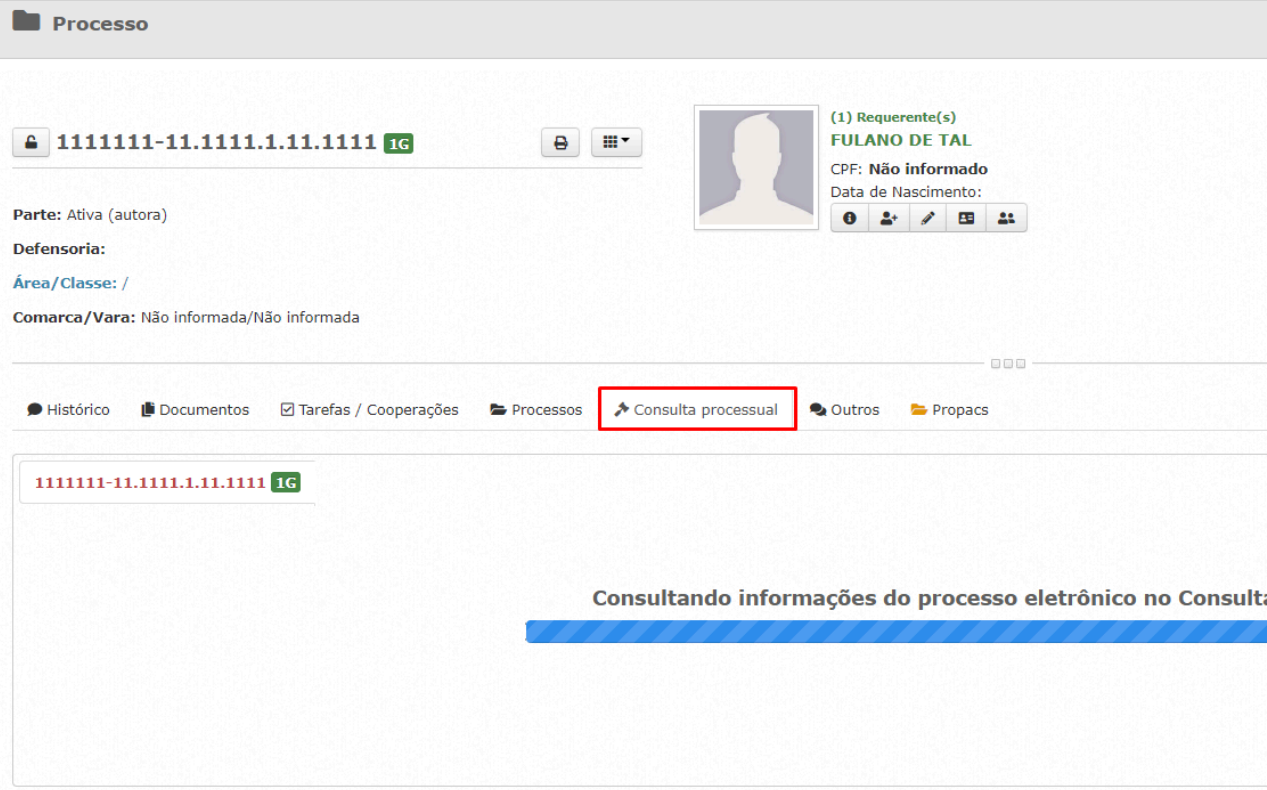
- Ao clicar em “CONSULTA PROCESSUAL” não será apresentado o andamento processual até que seja liberado pelo cartório.
-
Clicar na aba “PROCESSOS”;
-
Após, clicar em “EDITAR”.

-
Selecionar o sistema (PJe ou SEEU);
-
Selecionar a parte assistida;
-
Informar a Defensoria de Cadastro;
-
Informar a Defensoria responsável;
-
Clicar em “SALVAR”;
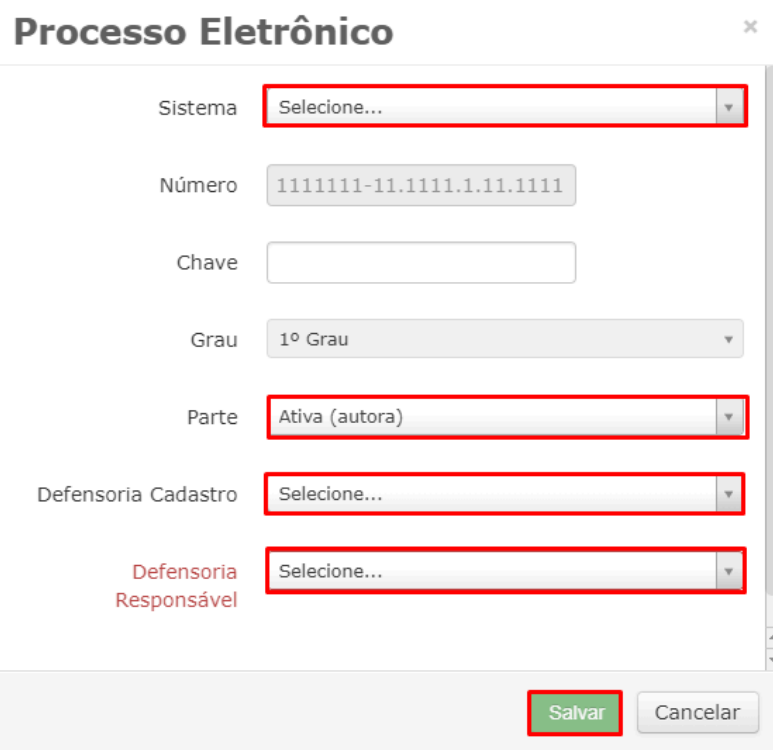
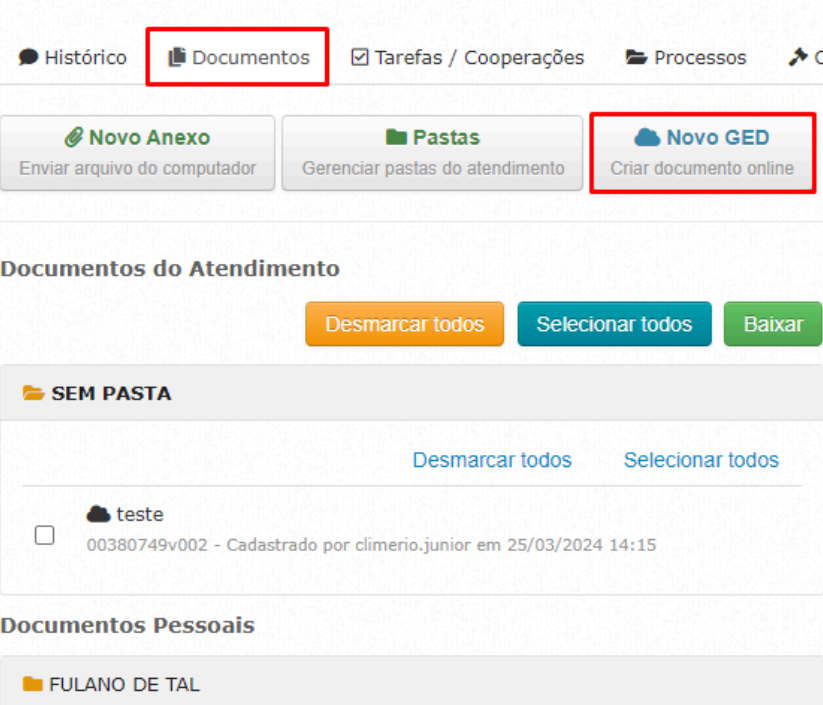
- Após, clicar na aba “Documentos”, e em seguida clicar em “NOVO GED”.
- Depois do GED devidamente criado, clicar em “PETICIONAR”.

- Após, irá aparecer o processo para realizar o peticionamento;
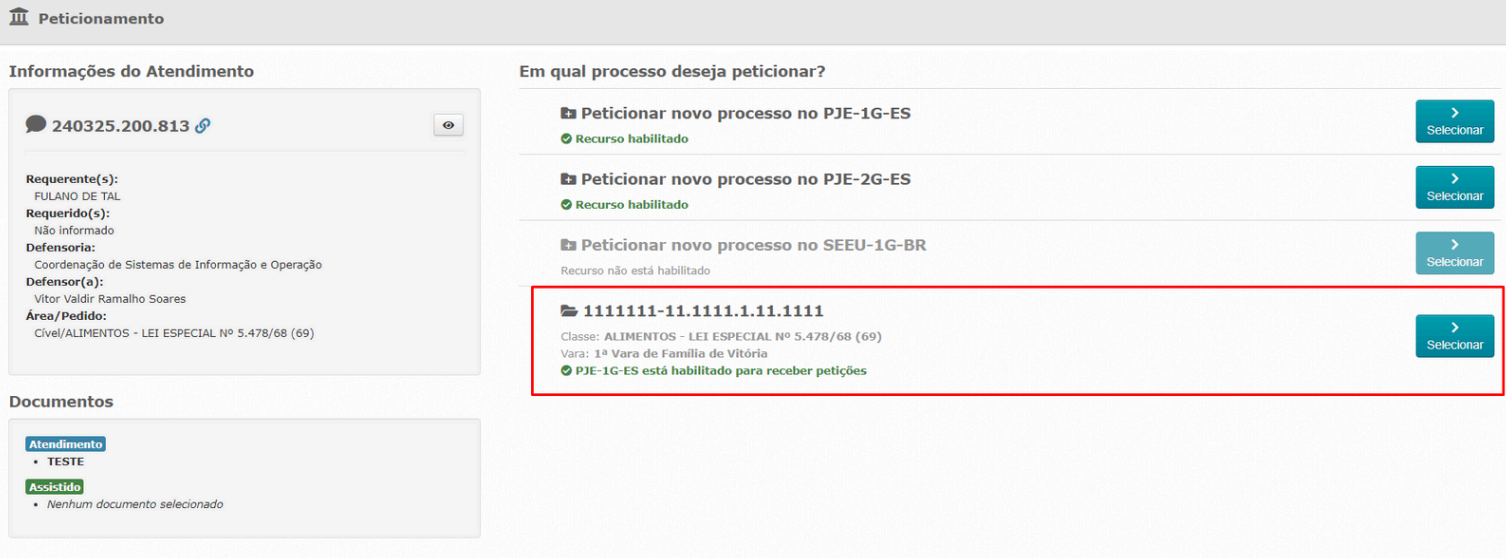
A habilitação somente ocorrerá após liberação do cartório.
Diferenças entre Processo Eletrônico e Digitalizado
O processo judicial eletrônico é um sistema totalmente informatizado, onde todos os atos processuais são realizados de forma digital, sem a utilização de papéis.
Todos os documentos, petições, provas e despachos são criados, armazenados e tramitados de forma eletrônica, por meio de um sistema de informática.
Esse sistema permite o acesso remoto aos autos do processo, a distribuição automática, a assinatura digital de documentos, a intimação eletrônica, entre outras funcionalidades.
O objetivo é tornar o processo mais ágil, eficiente e sustentável, eliminando o uso do papel.
Exemplos de sistemas de processo judicial eletrônico no Brasil são o PJe (Processo Judicial Eletrônico) e o E-SAJ.
O processo judicial digitalizado refere-se à conversão de um processo físico (em papel) para um formato digital.
Nesse caso, os documentos do processo original são escaneados e inseridos em um sistema computacional, criando uma versão digital do processo.
Embora os documentos estejam em formato digital, o processo como um todo ainda não é totalmente eletrônico, pois alguns atos processuais ainda podem ser realizados de forma física.
O objetivo é facilitar o acesso e a consulta aos autos do processo, mas ainda há a necessidade de utilizar o papel em algumas etapas.
Esse é um passo intermediário entre o processo físico tradicional e o processo judicial eletrônico totalmente digitalizado.
Em resumo, a principal diferença é que o processo judicial eletrônico é um sistema completamente informatizado, onde todos os atos processuais ocorrem de forma digital, enquanto o processo judicial digitalizado é uma versão digital de um processo físico, mas ainda pode conter algumas etapas em papel.
¶ Avisos Pendentes
Considerando a Resolução CSDPES Nº 088 de 11 de Dezembro de 2023, a qual determina o Solar ferramenta oficial e obrigatória da Defensoria Pública do Espírito Santo para a sua atividade-fim.
Com fulcro em seu Art. 4º, informamos que a partir do dia 01 de janeiro de 2024 NÃO haverá mais distribuição de expedientes processuais através do PJe, sendo realizada a distribuição de todas as intimações EXCLUSIVAMENTE pelo Solar.
Como verificar intimações
-
Na coluna à esquerda da tela clicar em “Processos”;
-
Em seguida, clicar em “Avisos Pendentes”.
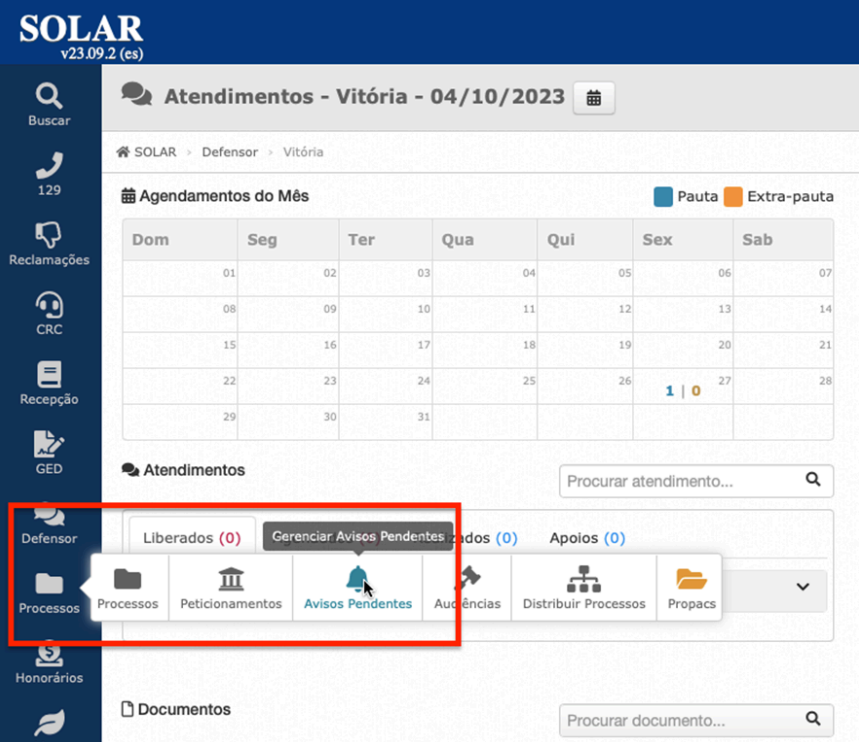
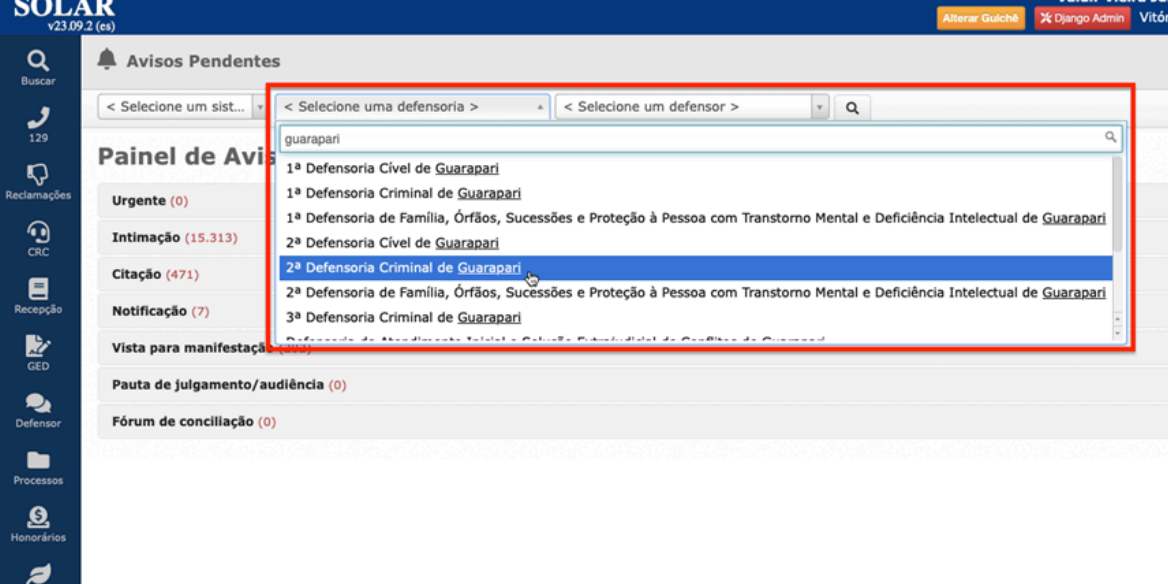
- No painel de Avisos Pendentes, na opção “Selecione uma Defensoria”, basta clicar e selecionar a Defensoria desejada;
-
Clicar na lupa para efetivar o filtro.
-
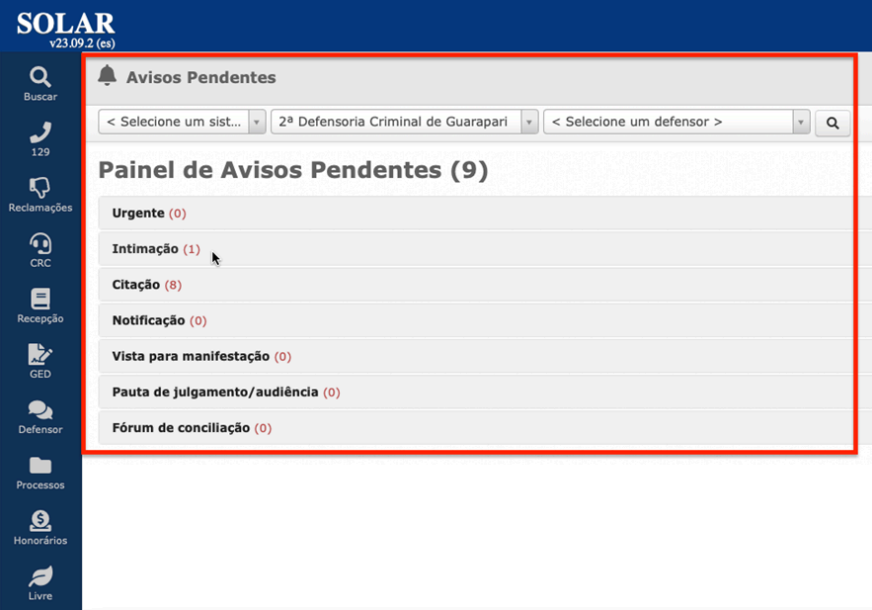
Clicar no tipo de aviso que deseja exibir, como no exemplo abaixo selecionamos a opção “Intimação”.
-
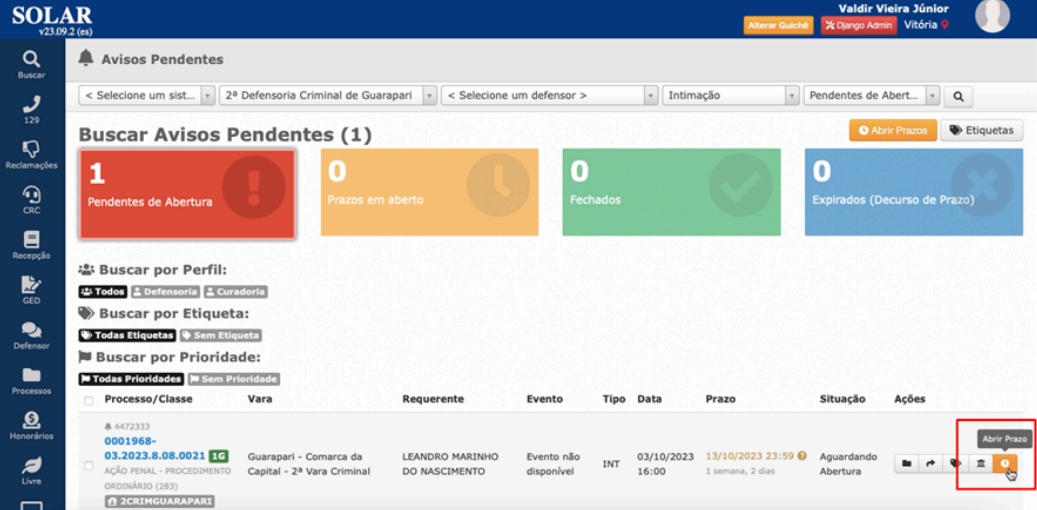
Na tela irão aparecer as intimações da Defensoria selecionada, podendo ser observado os status de cada uma delas;
-
Para abrir o prazo, basta ir até a intimação desejada e clicar no ícone amarelo (Abrir Prazo).
As intimações possuem 10 dias para serem abertas e começarem a contar seus prazos, porém, passados esses 10 dias e o prazo não foi aberto automaticamente ele começará a contar.
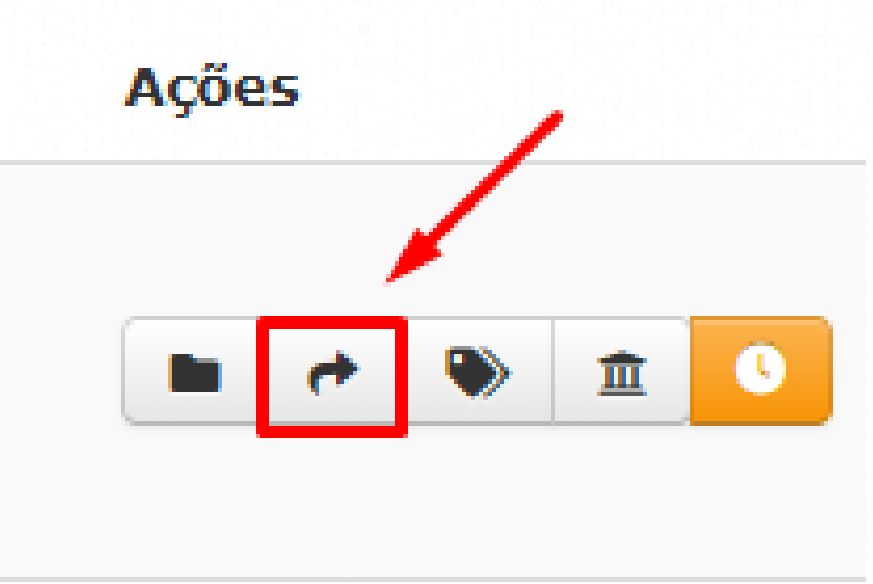
Caso um aviso não seja da atribuição da Defensoria para qual foi distribuído, basta clicar no ícone “REDISTRIBUIR” e selecionar a Defensoria desejada.
Como redistribuir para outras Defensorias
As distribuições das intimações são realizadas de forma automática pelo bot de captura do Solar, onde ele encaminha o expediente para a Defensoria competente para aquele processo.Contudo, caso a distribuição seja realizada para uma Defensoria que não tem atribuição para aquele processo, o Defensor (a) pode redistribuir o expediente para a Defensoria responsável.
Esse processo pode ser utilizado com maior frequência em casos de atuação de Defensor tabelar, ou em casos de impedimento/suspeição.
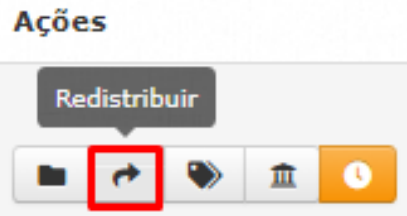
-
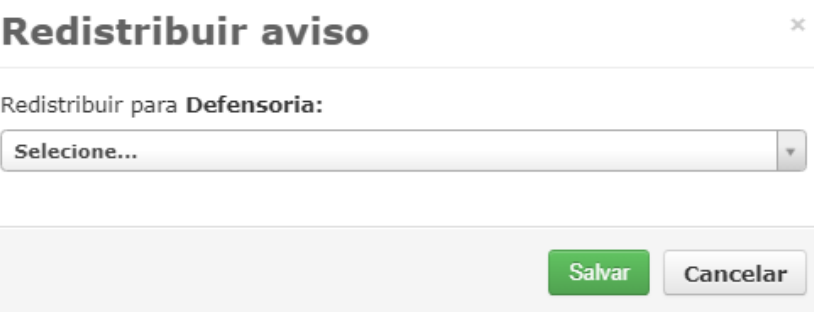
Após clicar em “Redistribuir”, será apresentada a tela para selecionar a Defensoria desejada;
-
Em seguida, serão apresentadas as opções de Defensorias para redistribuir o expediente.
A redistribuição para todas as Defensorias do Estado está disponível apenas para Defensores, é necessário ter atenção para realizar o envio para a DP correta. Os demais usuários podem redistribuir apenas na mesma comarca.
Como fechar prazos
Anteriormente, para mover os expedientes já respondidos que permaneciam no painel do Defensor era necessário a abertura de chamado para a TI.
Todavia, com a nova ferramenta implementada no Solar não haverá mais a necessidade dessa ação do usuário, pois o mesmo terá autonomia de mover todos os expedientes desejados para a aba “FECHADOS”.
Esse procedimento será eficaz apenas com os
expedientes que realmente estejam com o prazo
fechado no PJe, pois, se o prazo estiver aberto no PJe o
expediente retornará para a aba de origem.
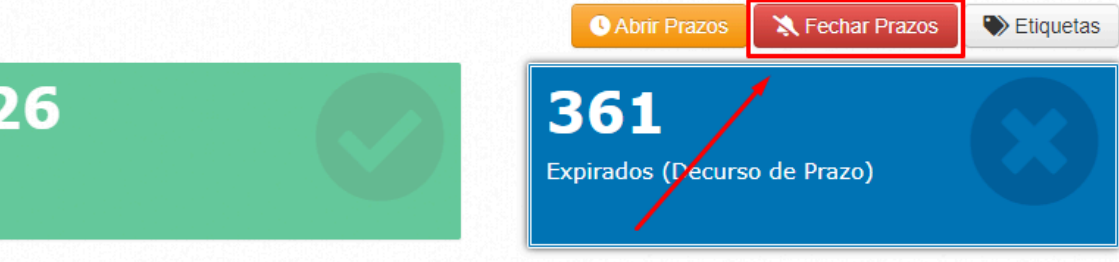
Dentro do Painel de Avisos Pendentes, será disponibilizada a opção “Fechar Prazos”.
Ao utilizar essa função, o usuário com permissão de Defensor ou Bacharel em Direito, dará o comando para que os expedientes desejados sejam movidos para a aba “FECHADOS”.
Caso o expediente selecionado esteja aberto no PJe, o mesmo retornará para a aba de origem.
Esse procedimento NÃO fechará o prazo processual, ele apenas movimentará os expedientes que já foram fechados.

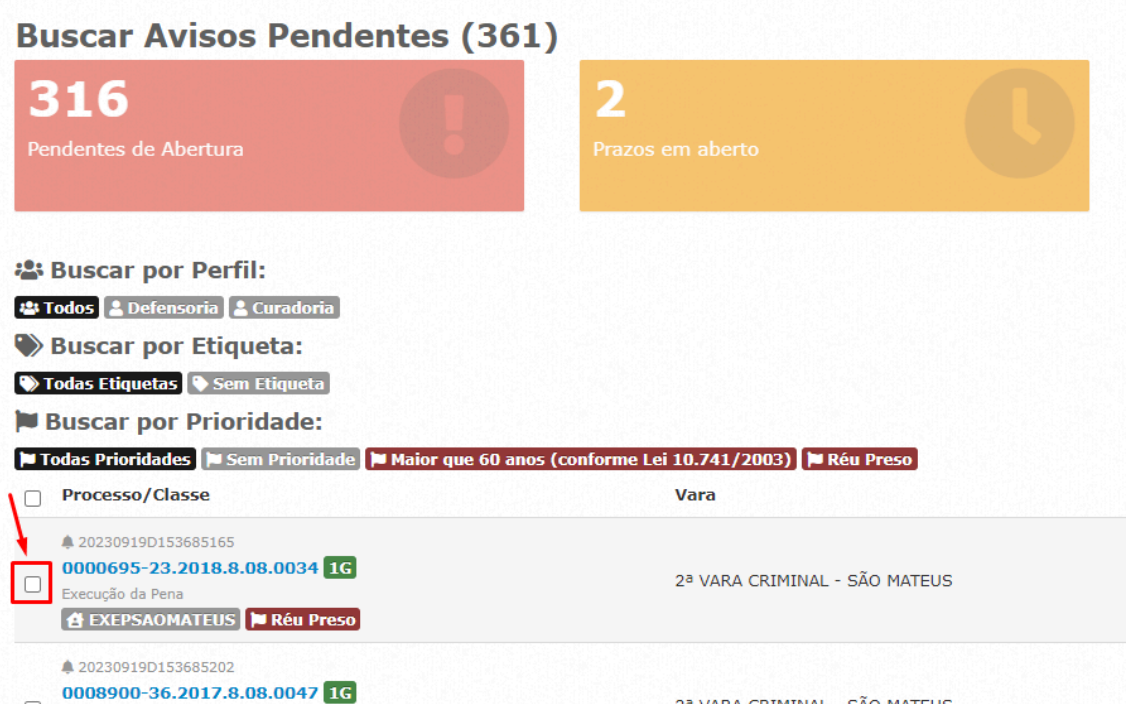
- Dentro do Painel de Avisos Pendentes, selecionar a caixa do lado esquerdo do número do processo para mover o expediente desejado.
2 - Clicar na opção “FECHAR PRAZOS”.
- O usuário terá que justificar o motivo do movimento.
Somente usuários com permissões de Defensor Público e/ou Bacharel em Direito que poderão realizar tal ação.
A justificativa ficará armazenada em nosso banco de dados para eventuais histórico de ações.
- Clicar em “FECHAR PRAZOS”.
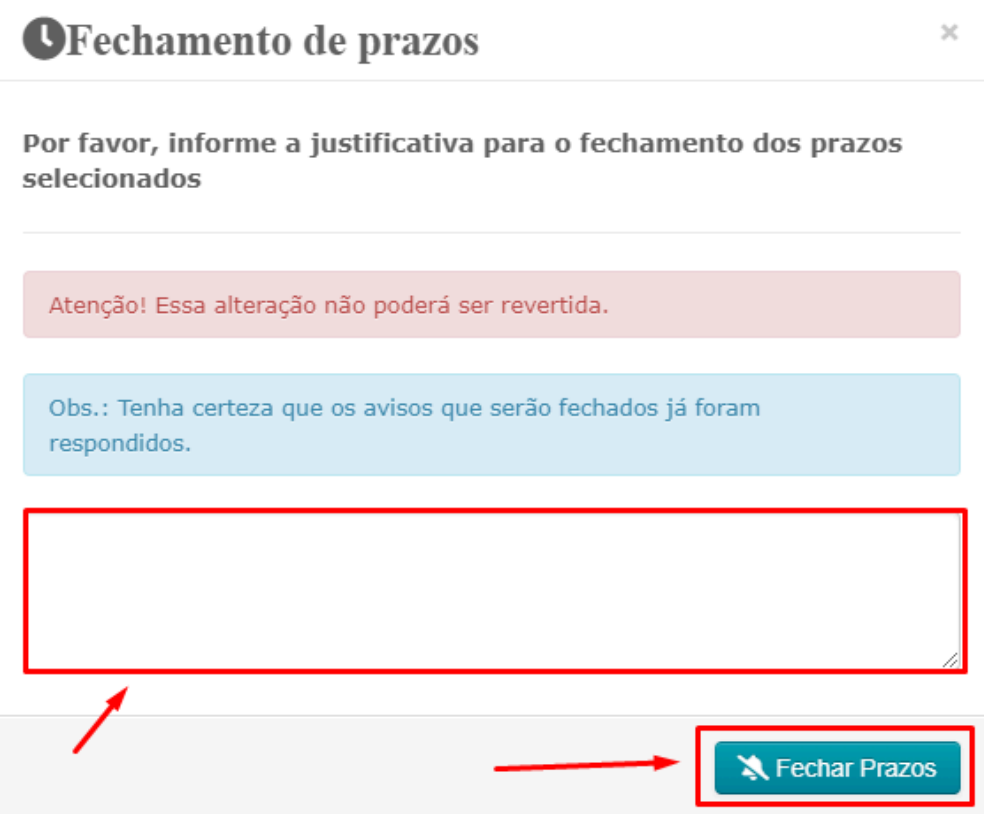
- O prazo será fechado.
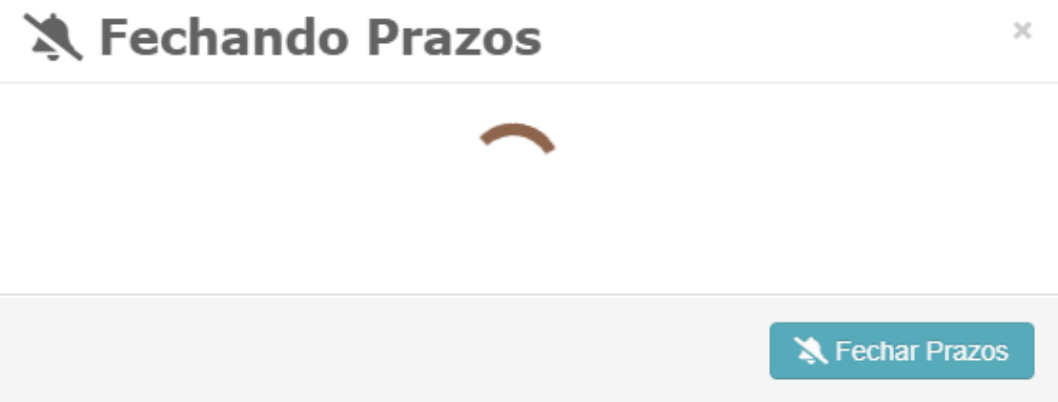
- Após, será apresentada a mensagem confirmando o fechamento do prazo selecionado.

Como criar etiquetas
Uma das ferramentas de organização disponibilizada pelo Solar são as etiquetas, funcionando de maneira similar aos Post-its, as etiquetas podem sinalizar e filtrar os processos de forma a facilitar a gestão do gabinete.
As etiquetas são separadas por Defensorias, e podem ser utilizadas para o filtro de triagem processual, ou para qual servidor/estagiário aquele processo será atribuído.
É possível criar quantas etiquetas necessárias, e elas podem ser distinguidas por cores.
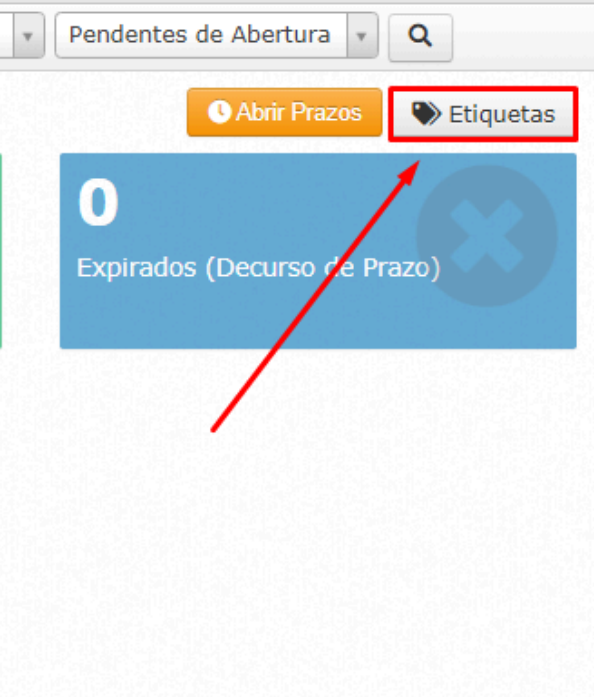
-
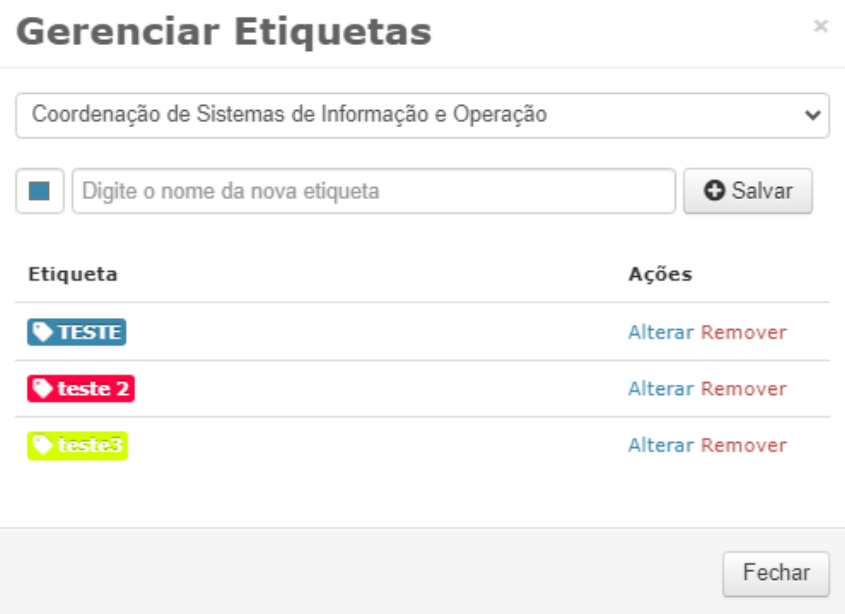
Dentro do Painel de Avisos Pendentes, clicar em “Etiqueta“, e Selecionar a Defensoria desejada;
-
Escolher a cor para a etiqueta;
-
Inserir o nome da etiqueta e depois clicar em “Salvar”.
-
Escolher o processo a ser etiquetado;
-
Em Ações, selecionar a opção “ETIQUETAR”;
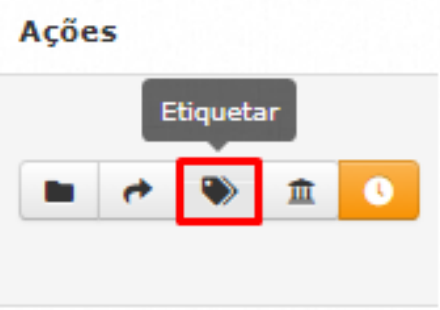
-
Selecionar a etiqueta desejada;
-
Após, clicar em “Salvar”;
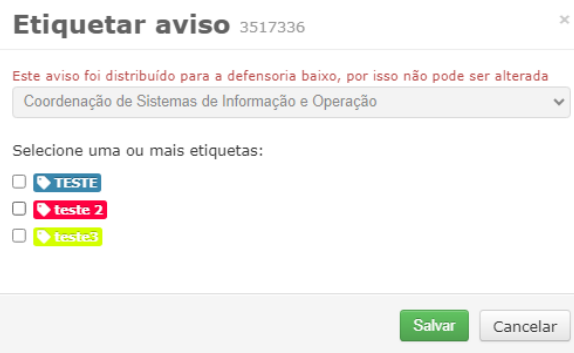
- Após inserir a etiqueta no processo ela aparecerá abaixo da classe processual;
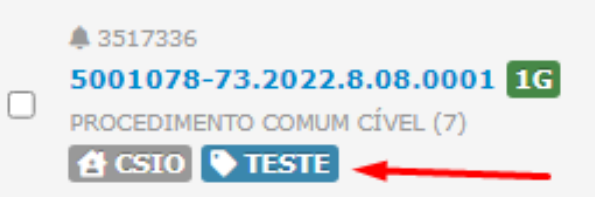
-
As etiquetas aparecerão no campo “Buscar por etiqueta”;
-
Ao clicar na etiqueta será aplicado o filtro onde serão apresentados apenas os processos que estão etiquetados com ela.
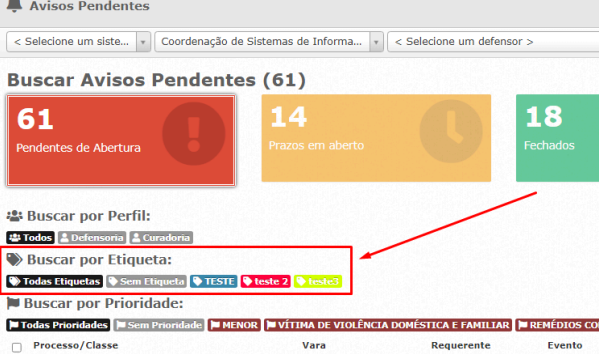
¶ Peticionamentos
A DPES utiliza o Solar para realizar os peticionamentos de forma integrada com os sistemas PJe e SEEU.
Como realizar um peticionamento individual
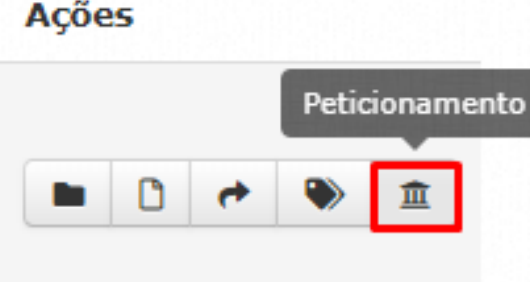
O Solar permite que sejam protocoladas petições no PJe de primeiro e segundo grau, bem como no SEEU.O peticionamento intermediário é realizado através do Painel de Avisos Pendentes.
-
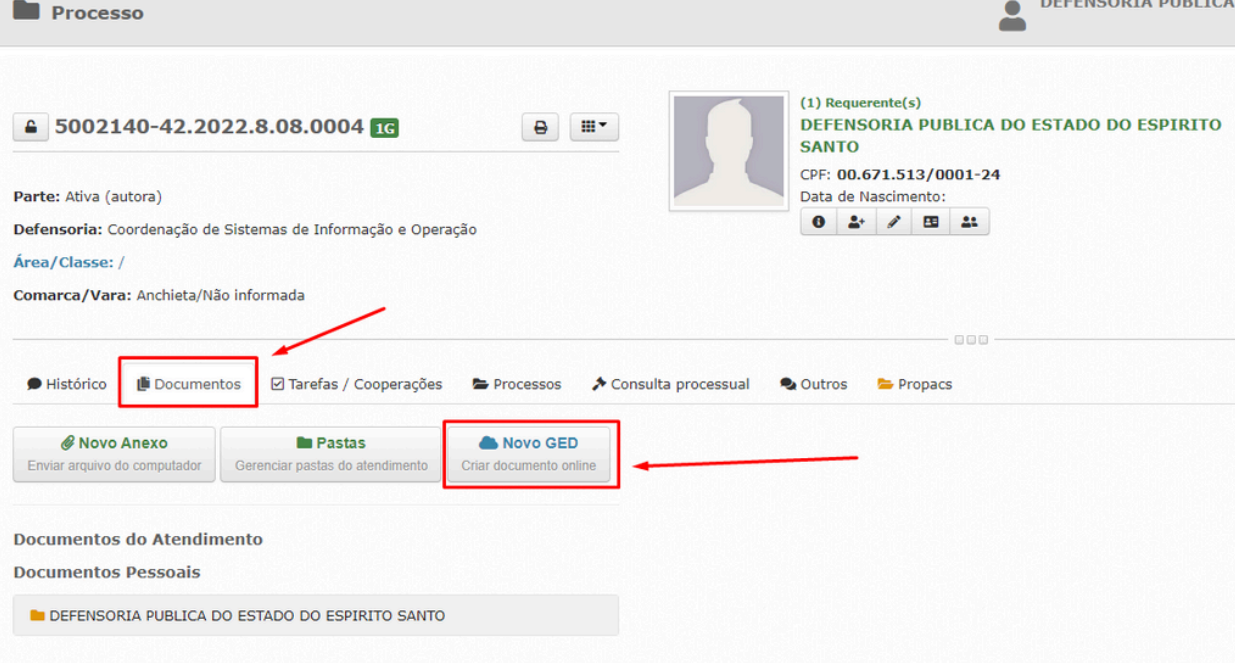
Após clicar em “Peticionamento”, será aberta a aba “Documentos” do processo;
-
Em seguida, Basta clicar em “Novo GED”.
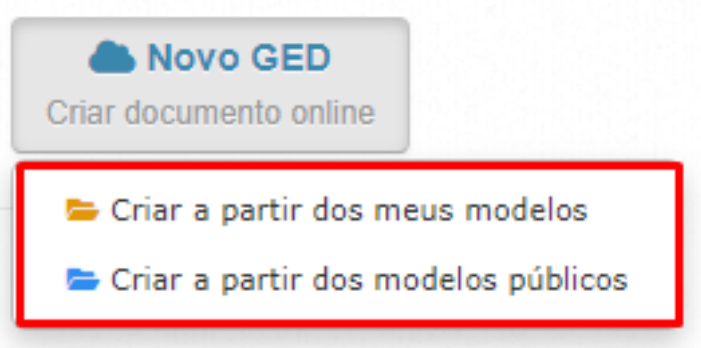
- Após, selecionar a opção desejada;
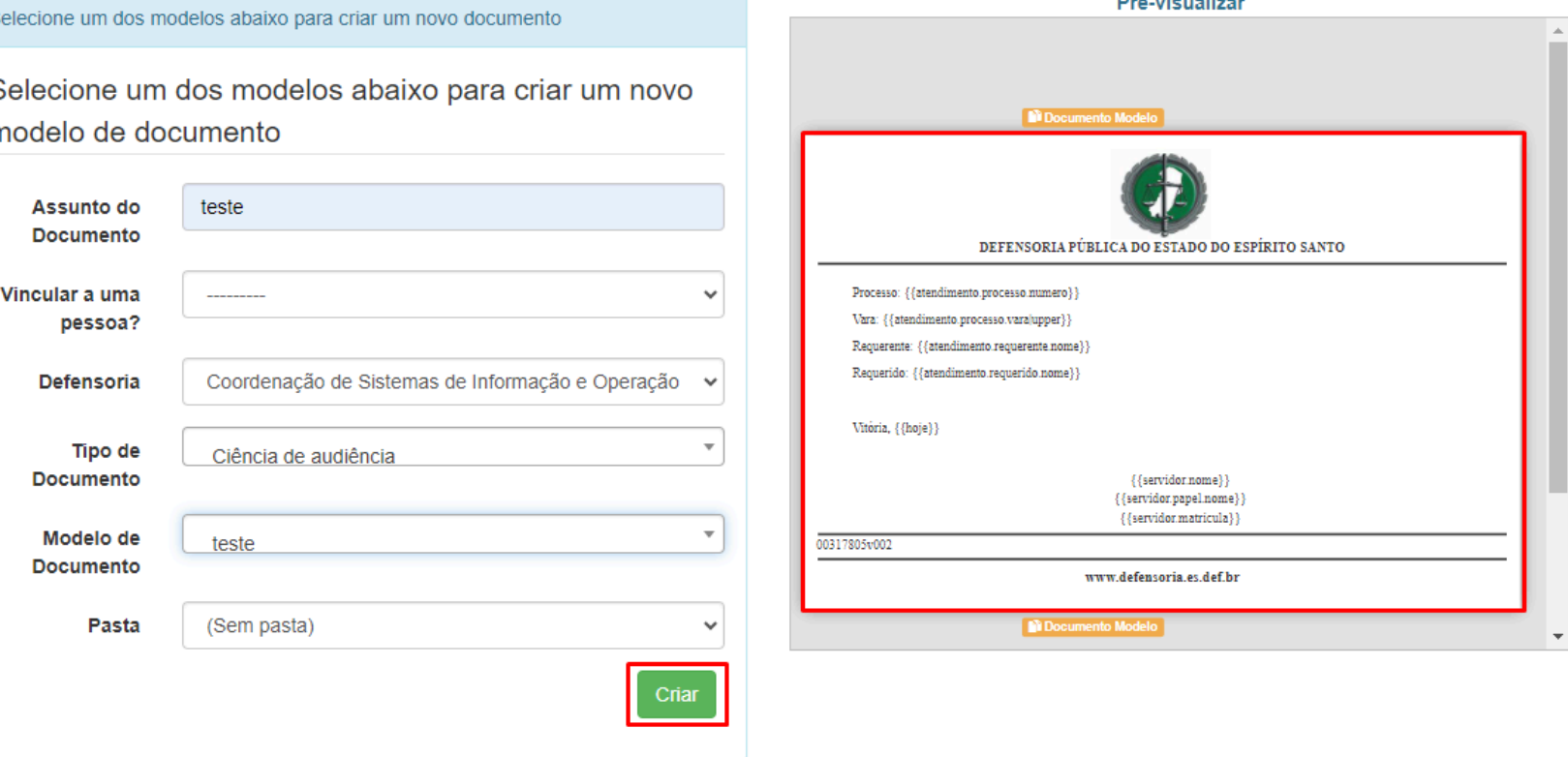
Através da opção “Criar a partir dos meus modelos“ será possível criar um novo documento, ou utilizar os modelos vinculados a DP;
Na opção “Criar a partir dos modelos públicos“ será possível acessar os modelos de toda a DPES;
-
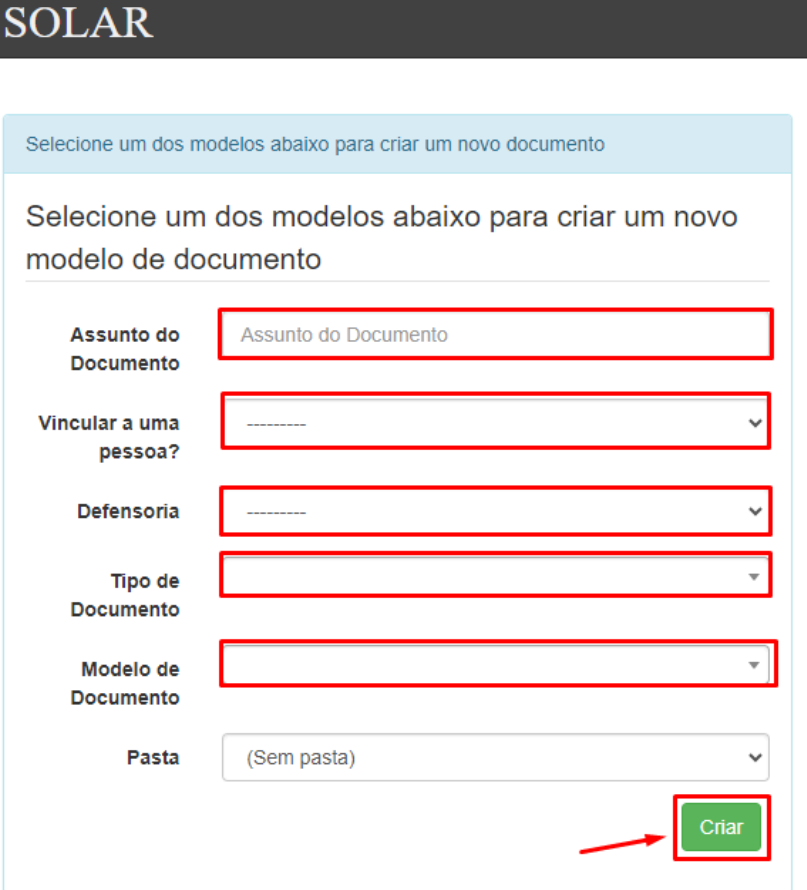
É possível vincular a petição a uma das partes do processo, onde será obtida as informações dele;
-
Em “Tipo de documento”, é possível selecionar várias opções relativas aos documentos existentes;
-
Em “Modelo de documento” é possivel selecionar os modelos criados de acordo com o tipo selecionado;
-
Após selecionar as opções desejadas, aparecerá no lado direito da tela o modelo;
-
Em seguida, clicar em “Criar”;
-
Em seguida, aparecerá o documento para edição;
-
Após finalizar a edição, clicar em “Salvar” e em seguida “Liberar para assinatura”;
Caso tenha sido selecionado um documento com formulas, será possível capturar as informações existentes.
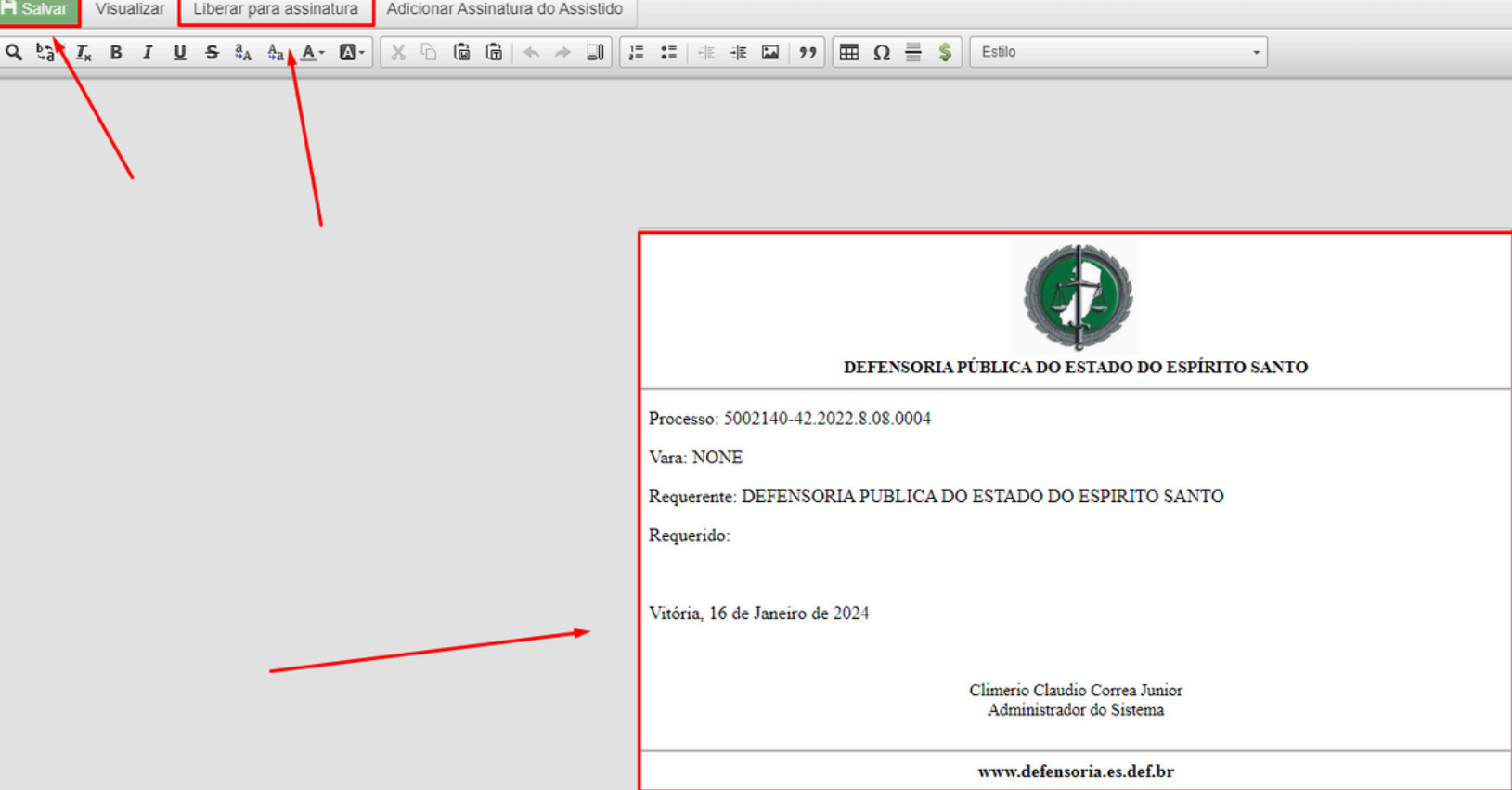
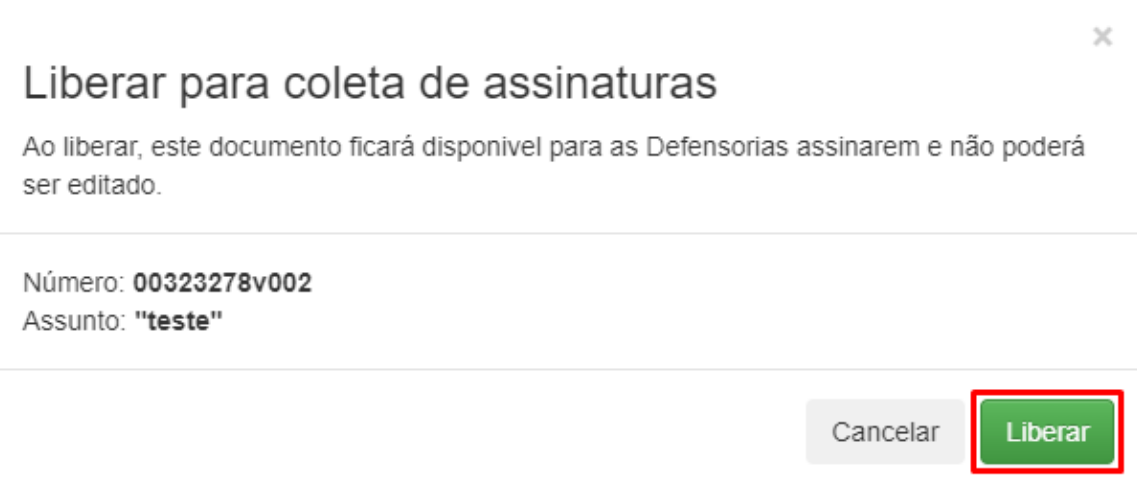
- Após, clicar em “Liberar”;
Somente é possível protocolar o GED se ele for assinado pelo Defensor Público.
-
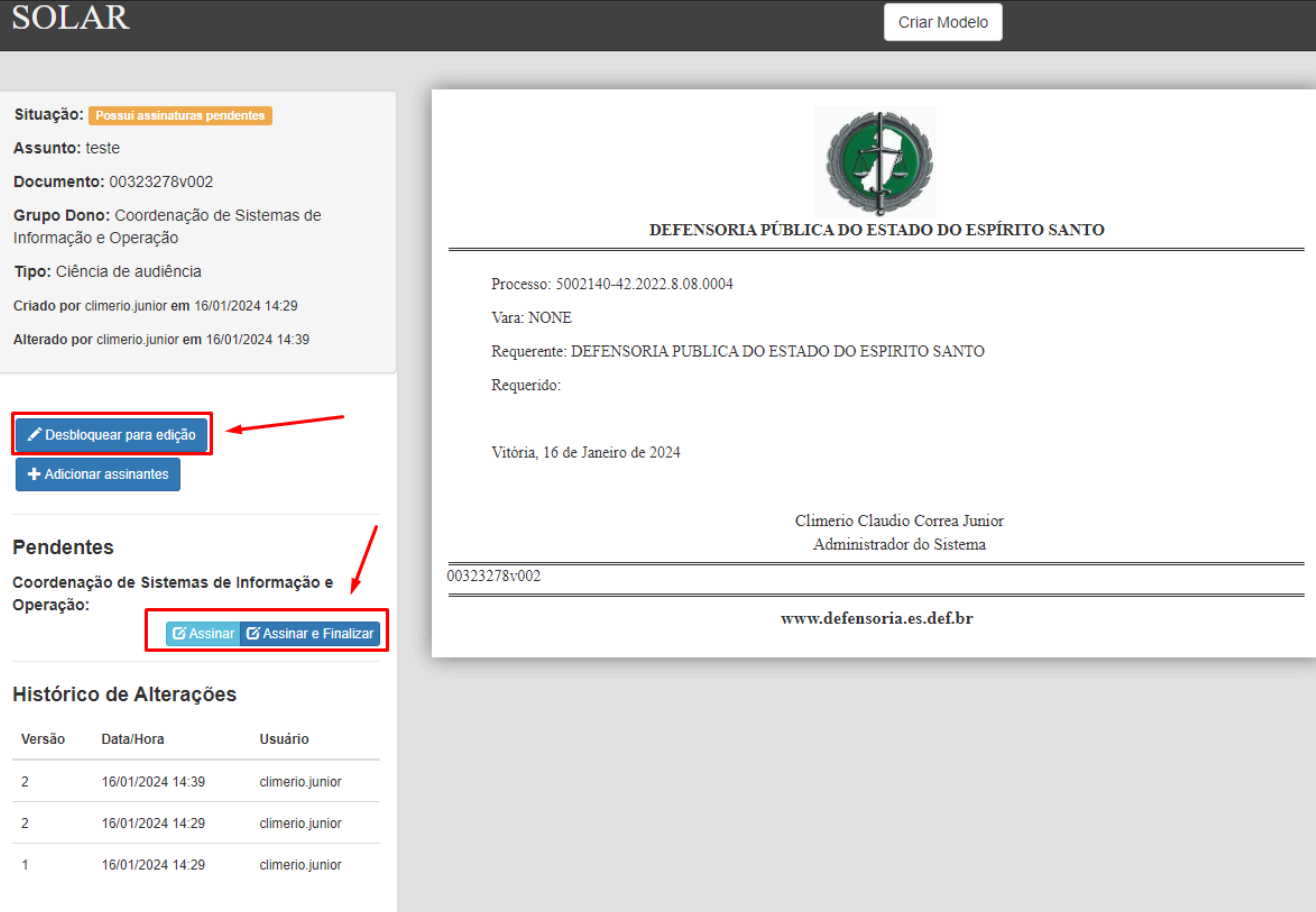
Após, caso o Defensor queira editar o documento basta clicar em “Desbloquear para edição”;
-
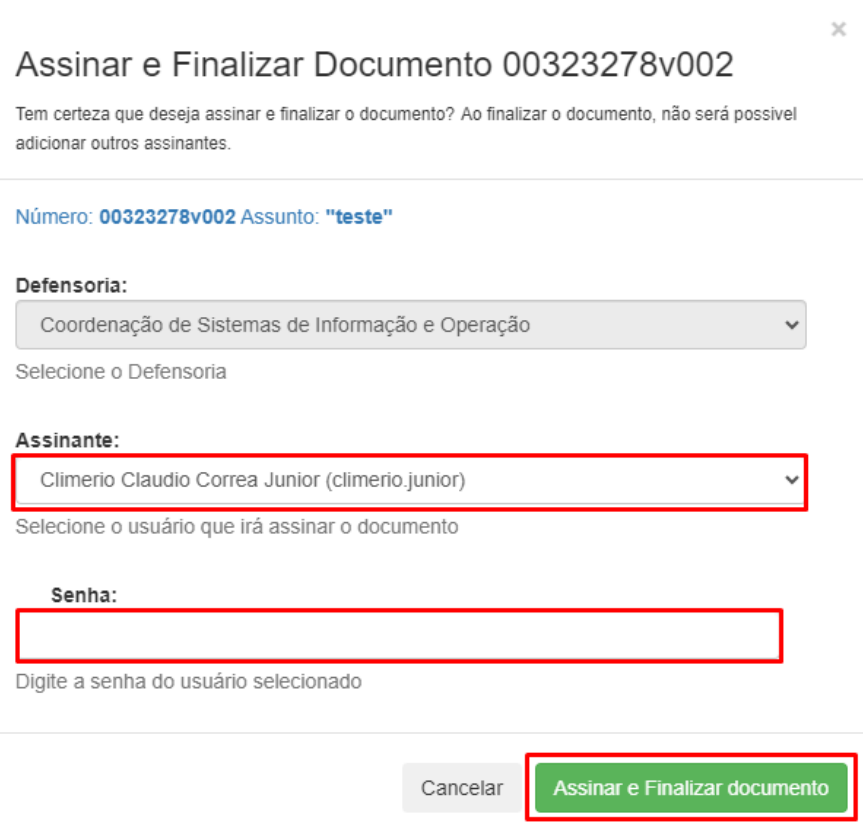
Em seguida, para assinar o documento pode ser selecionada a opção “Assinar e Finalizar”;
-
Em seguida, selecionar o assinante (se tiver mais de um Defensor lotado);
-
Inserir a senha de acesso ao Solar;
-
Clicar em “Assinar e Finalizar documento”;
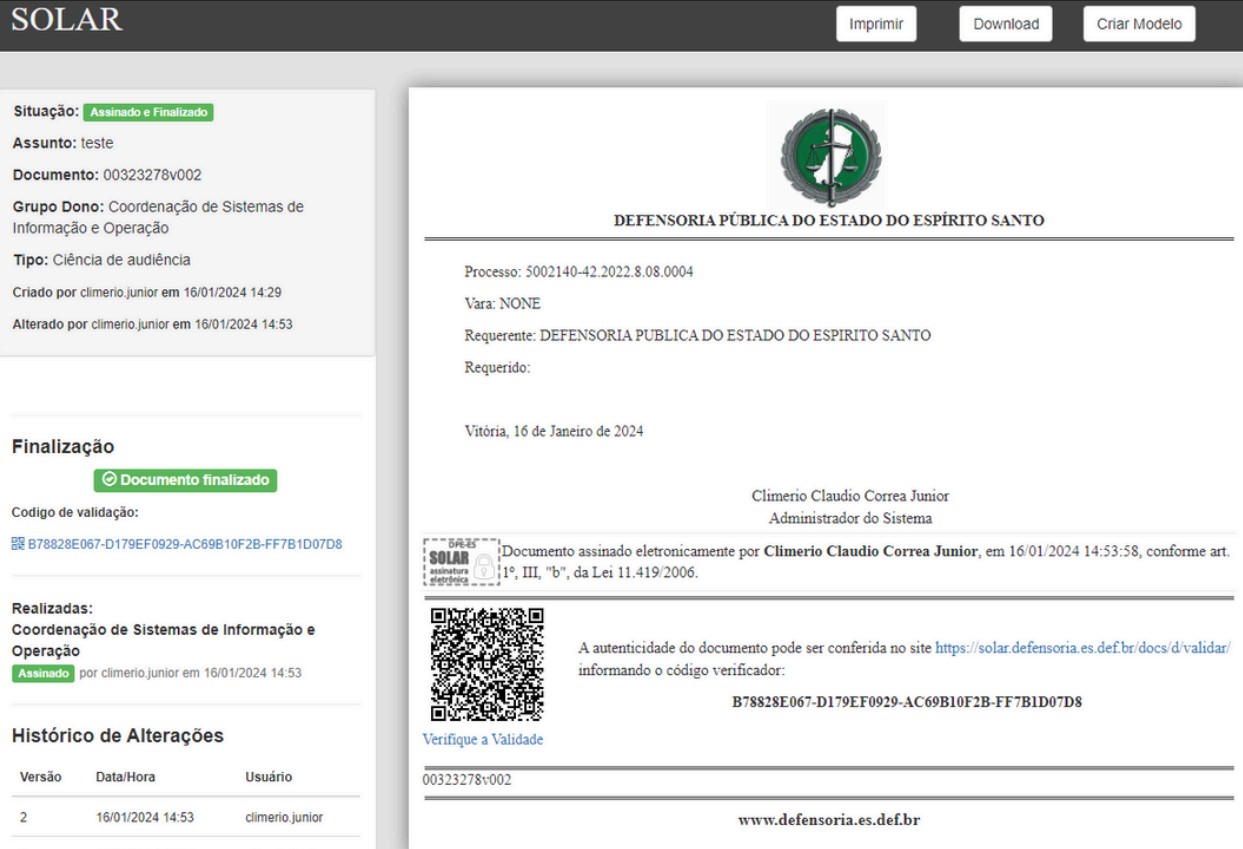
- Em seguida, será apresentado o documento assinado eletronicamente;
Após o documento ser assinado somente é possível edita-lo após revogar a assinatura.
-
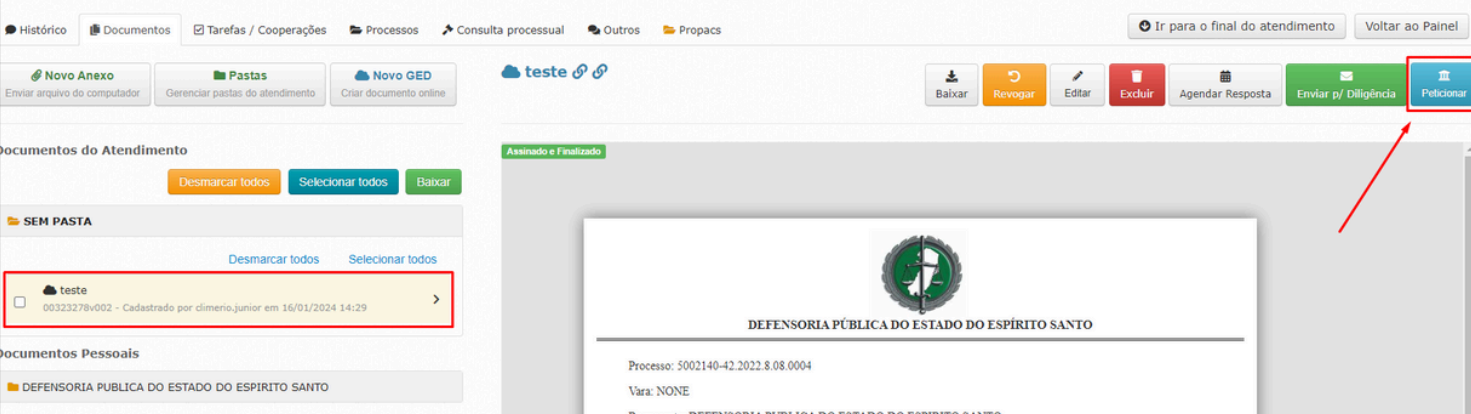
Para seguir o peticionamento, novamente na aba “Documentos” do processo, clicar no doc assinado;
-
Caso tenha outros documentos em anexo, basta marcar a caixinha do lado esquedo do documento na ordem desejada;
-
Clicar em “Peticionar”;
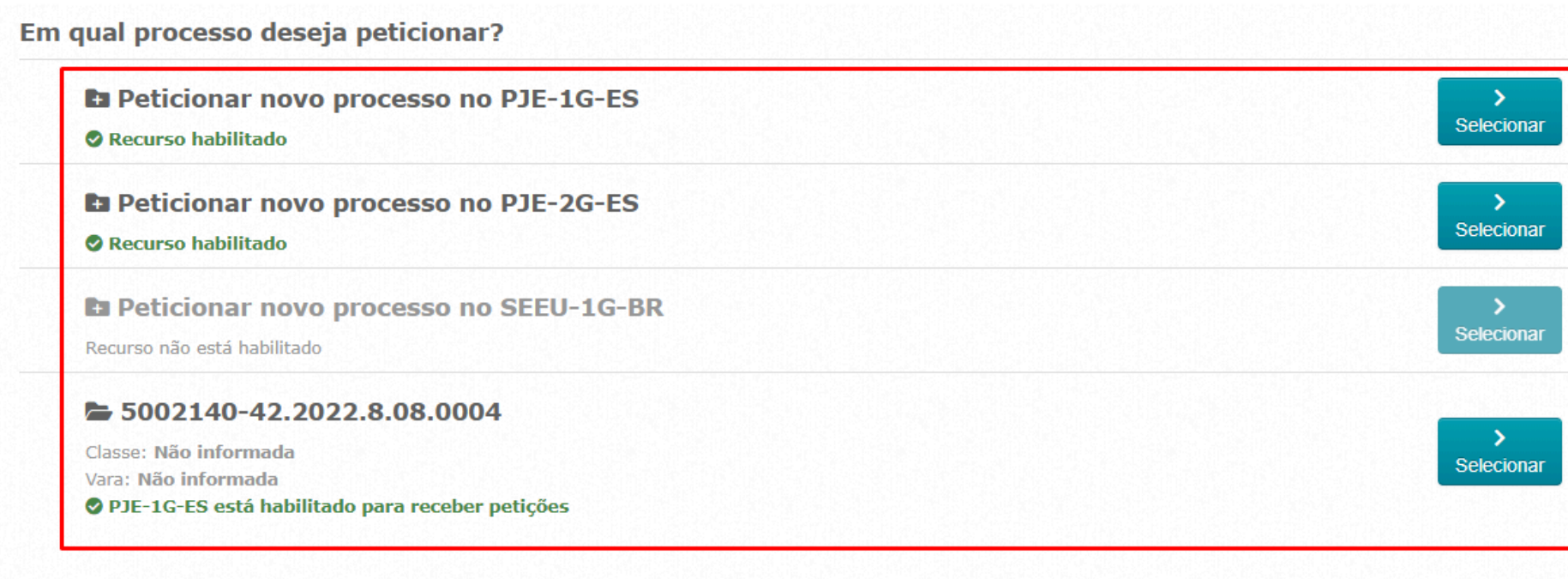
- Em seguida, será apresentada as opções de peticionamento;
Será apresentada as opções de Petição Inicial de 1º e 2º grau no PJe, ou a petição intermediária.
- Selecionar a opção com o número do processo para petição intermediária;
-
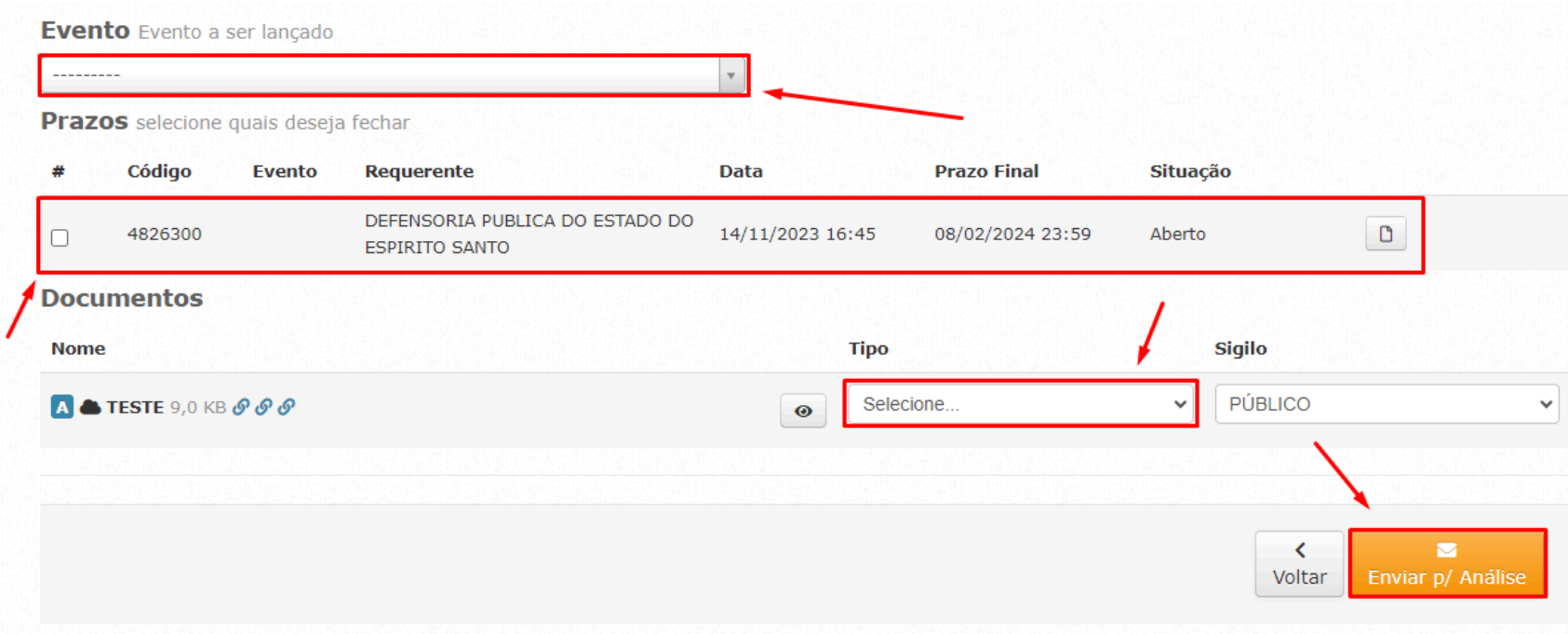
Em seguida, selecionar o tipo de “Evento”, que contará para fins de RMA;
-
Após, para fechar o expediente marcar a caixa ao lado do código;
-
Informar o tipo da petição e clicar em “Enviar p/ Análise”;
-
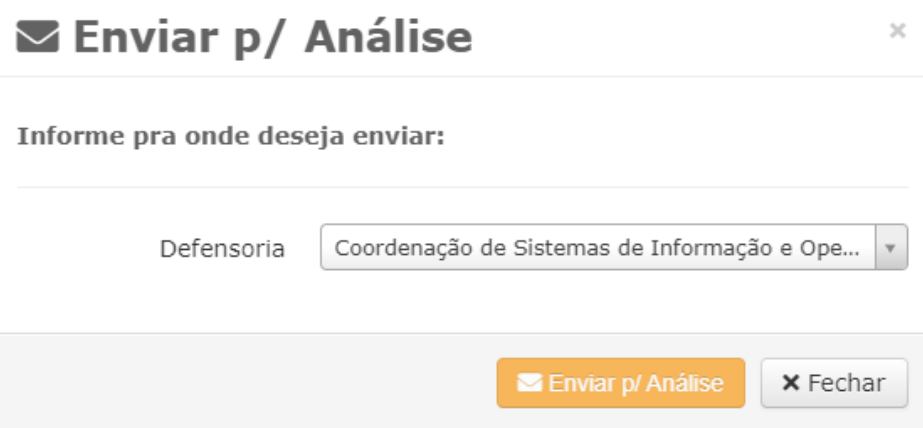
Em seguida, selecionar o Defensor responsável pelo peticionamento;
-
Após, clicar em “Enviar p/ Análise”;
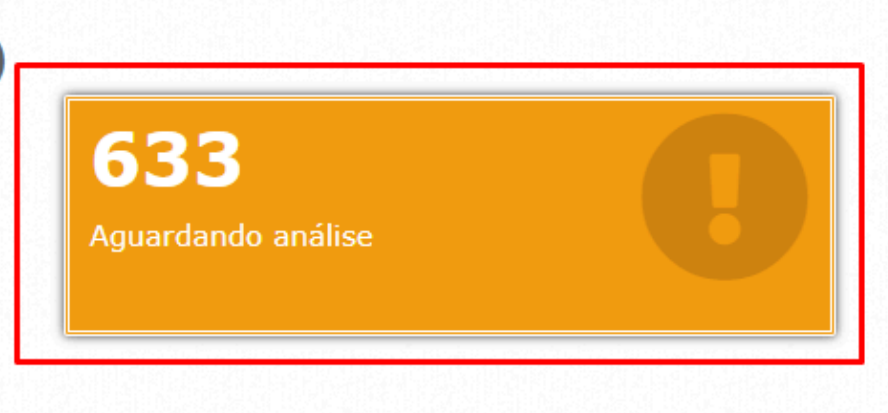
- Em seguida, as petições poderão ser visualizadas em “Aguardando análise“ em “Pocessos > Peticionamento“;
É possível utilizar os filtros para localizar a petição desejada.
Essa tela é voltada para correção das peças feitas pelo Bacharel/Estagiário, pois somente o Defensor consegue peticionar a petição.
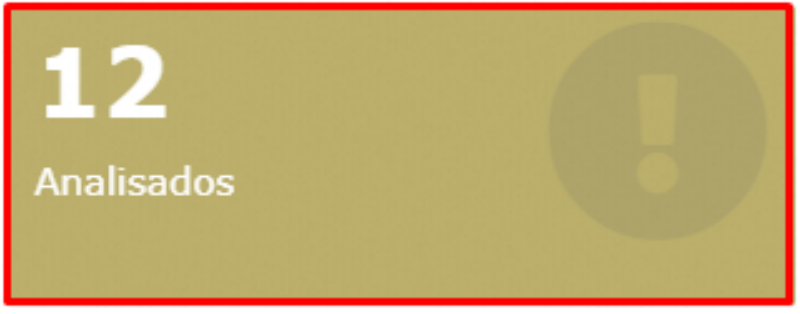
- Caso o Defensor queira dar mais autonomia para o bacharel/estagiário, após analisar a peça ele pode enviar ela para “ANALISADOS“.
Somente assim outro usuário que não é Defensor poderá peticionar.
Essa função é facultativa.
-
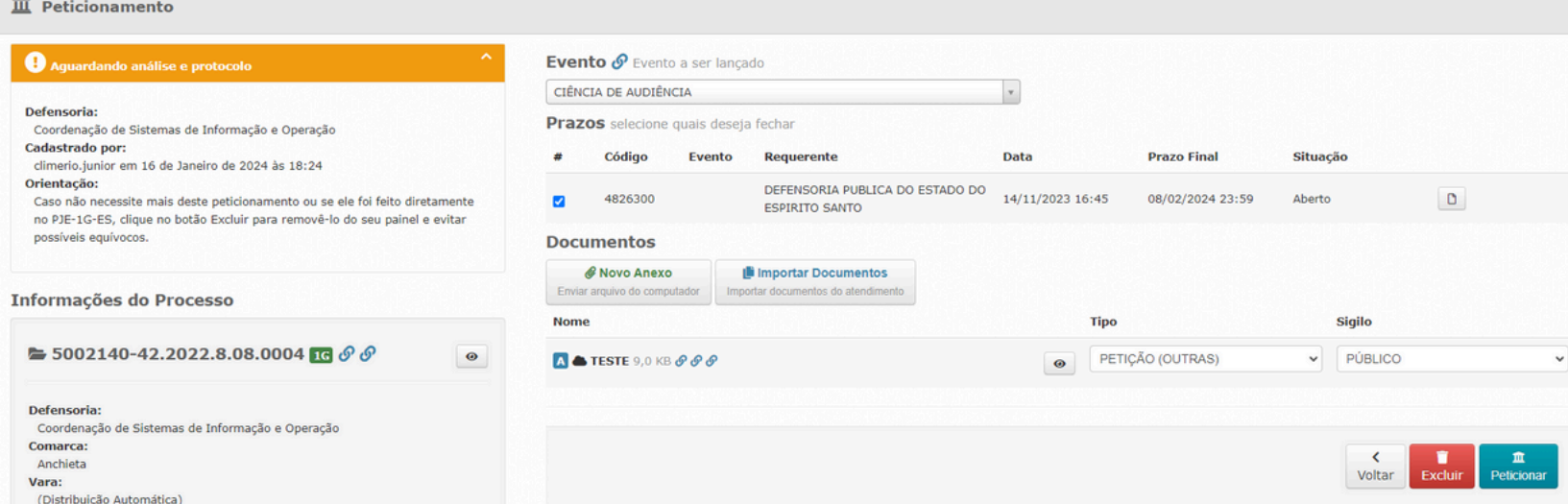
Nesta tela, o Defensor consegue alterar informações, bem como anexar arquivos pendentes;
-
Caso seja necessário, o Defensor consegue editar o GED desde que não esteja assinado;
-
Estando tudo correto, clicar em “Peticionar“;
-
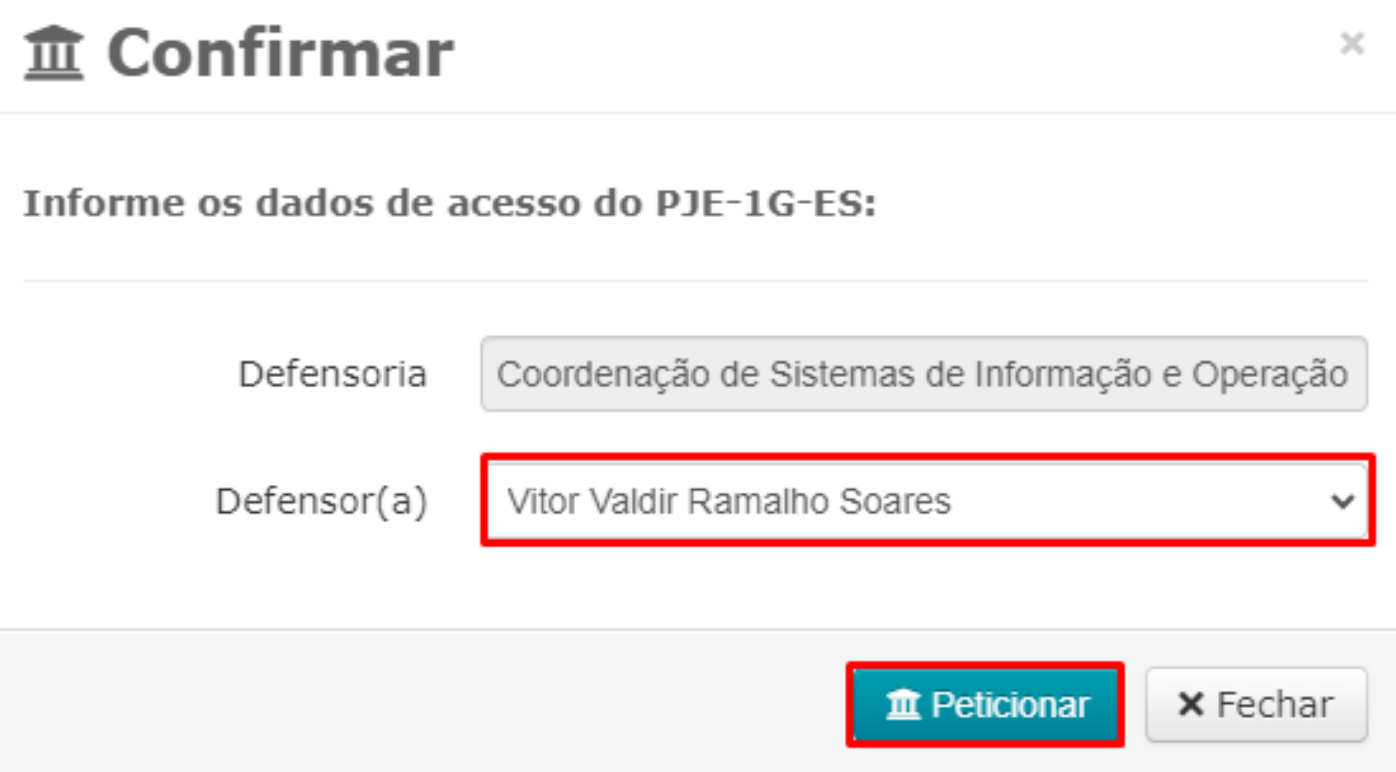
Em seguida, selecionar o Defensor responsável pelo peticionamento;
-
Após, clicar em “Peticionar”;
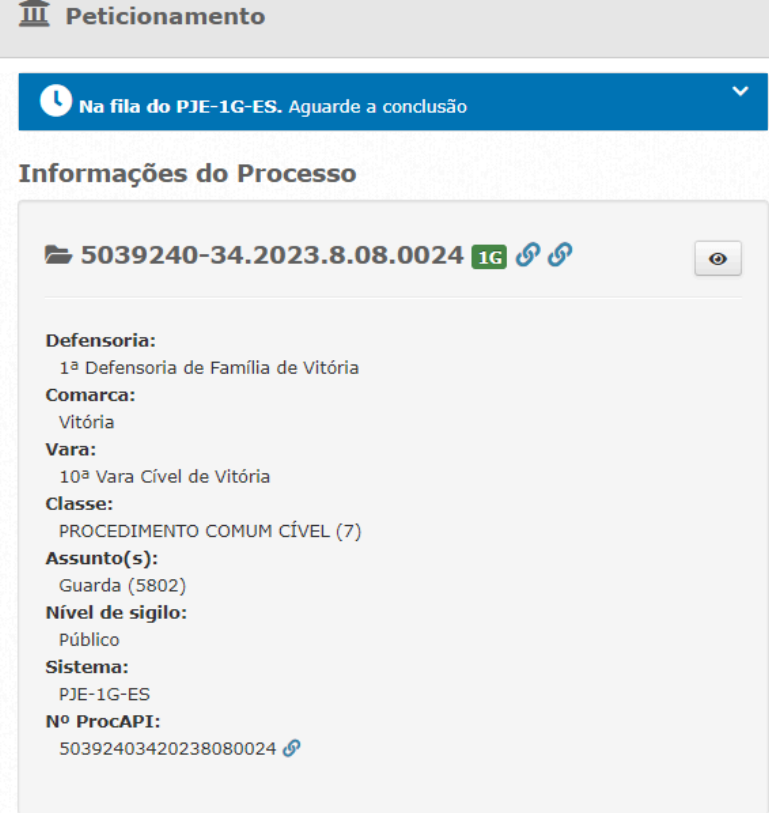
- Após, o peticionamento entrará em fila;
O peticionamento fica em média de 1 a 3 minutos em fila.
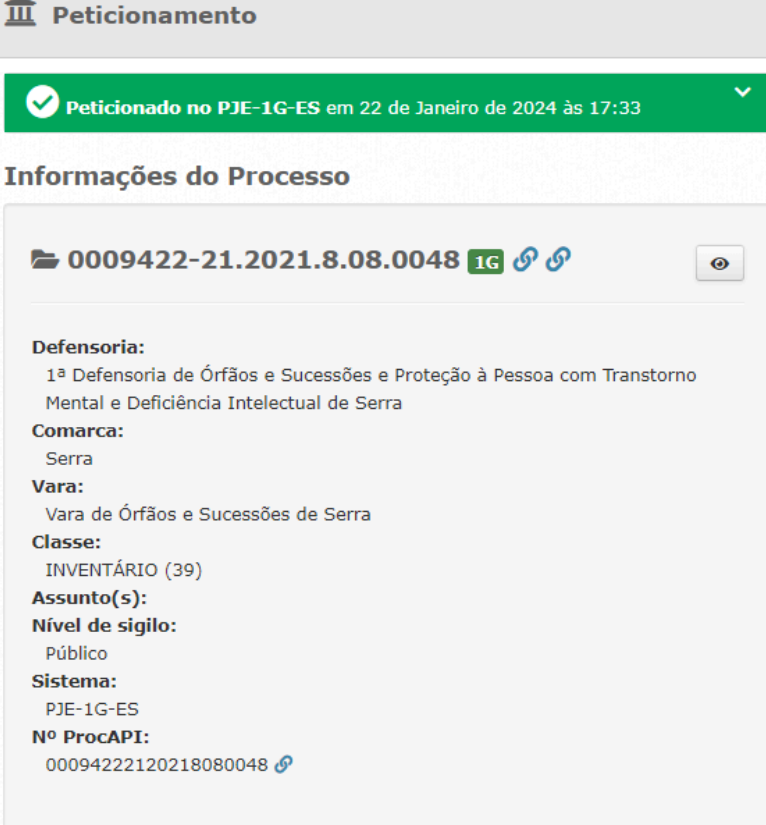
- Caso esteja tudo certo com as informações fornecidas, o peticonamento será efetivado;
É possível localizar todas as petições protocolodas pelo filtro da DP ou pelo Defensor responsável.
- Será disponibilizado o comprovante de peticionamento do TJES;
Ele pode ser baixado ou impresso.
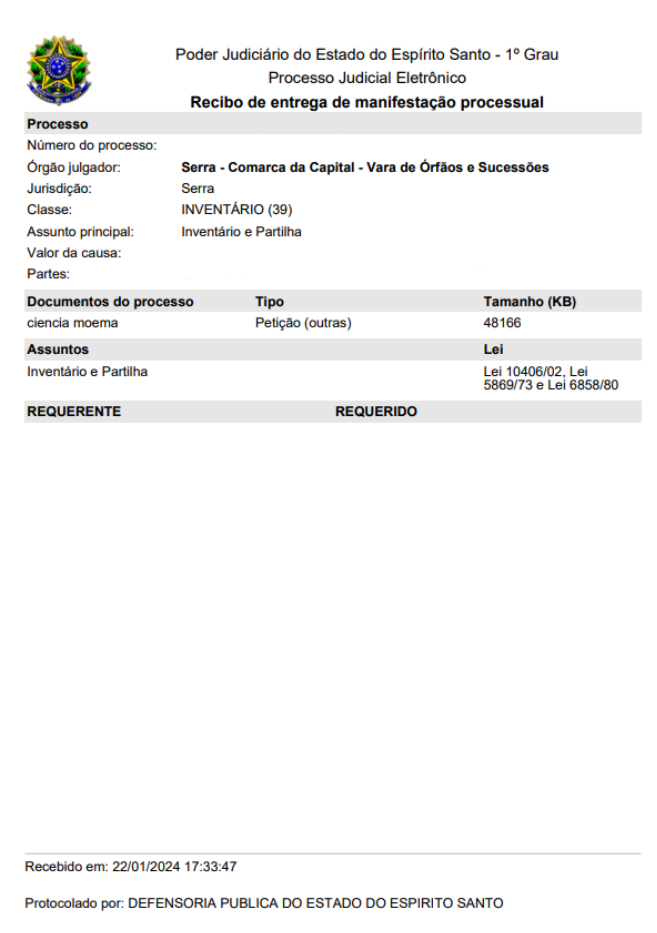
- Caso ocorra algum erro durante o peticionamento, o Solar irá indicar a mensagem de erro;
As mensagens de erro são retornadas do PJe, ou seja, é uma indicação que não é originária do Solar.
Em caso de erro, não envie novamente a mesma petição, pois correm o risco de peticionamento em duplicidade.
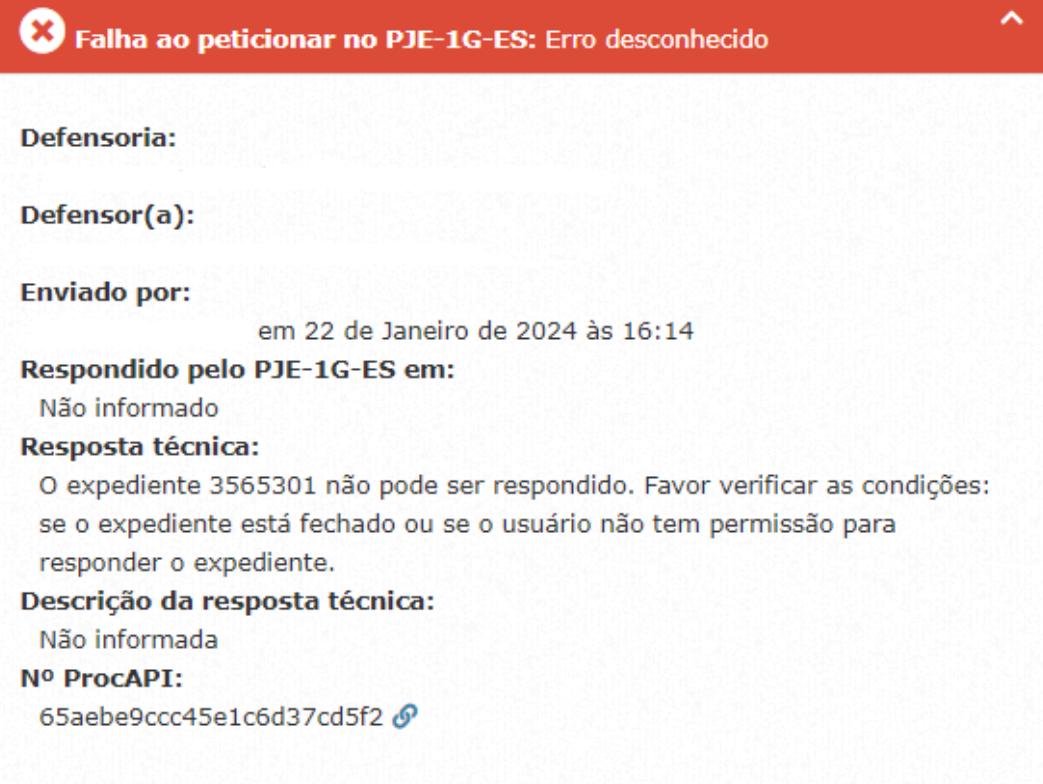
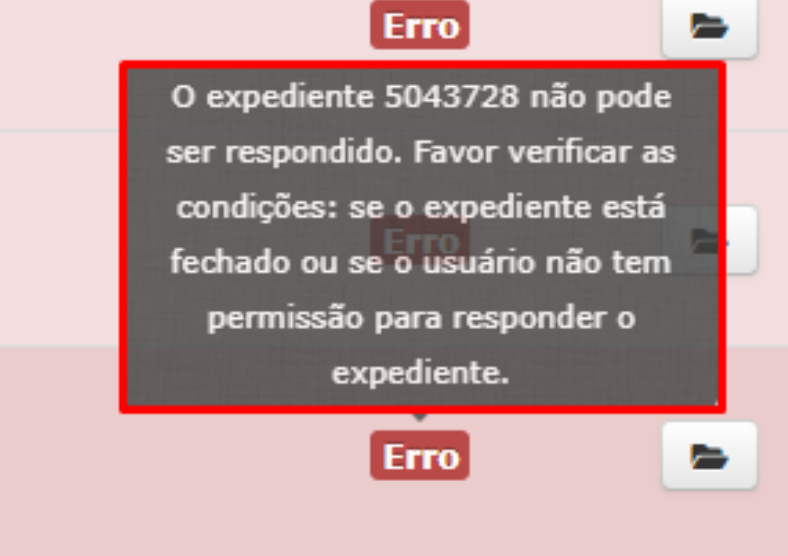
- A mensagem de erro pode ser visaulizada pelo usuário ao colocar o mouse em cima da palavra “ERRO“ em “Peticionamento“;
Mensagens de erro relacionadas ao fechamento de expedientes ocorrem quando o expediente já foi fechado via PJe.
Isso pode ocorrer pelo peticionamento via PJe, ou
por algum usuário interno do TJES ter fechado o
expediente antes da resposta da DPES.
Como Identificar Erro de Peticionamento
Neste documento, iremos demonstrar como visualizar o causador do erro, e em seguida adotar a medida cabível para o caso.-
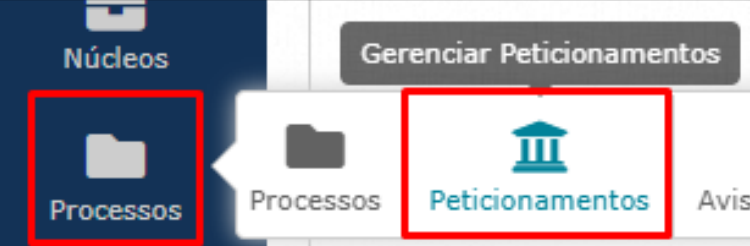
Clicar em “Processos”;
-
Clicar em “Peticionamentos”.
-
Em seguida, será apresentada a tela com todas as petições vinculadas ao usuário;
-
Clicando em “Erro no Protocolo” será apresentada todas as petições que apresentaram erro.
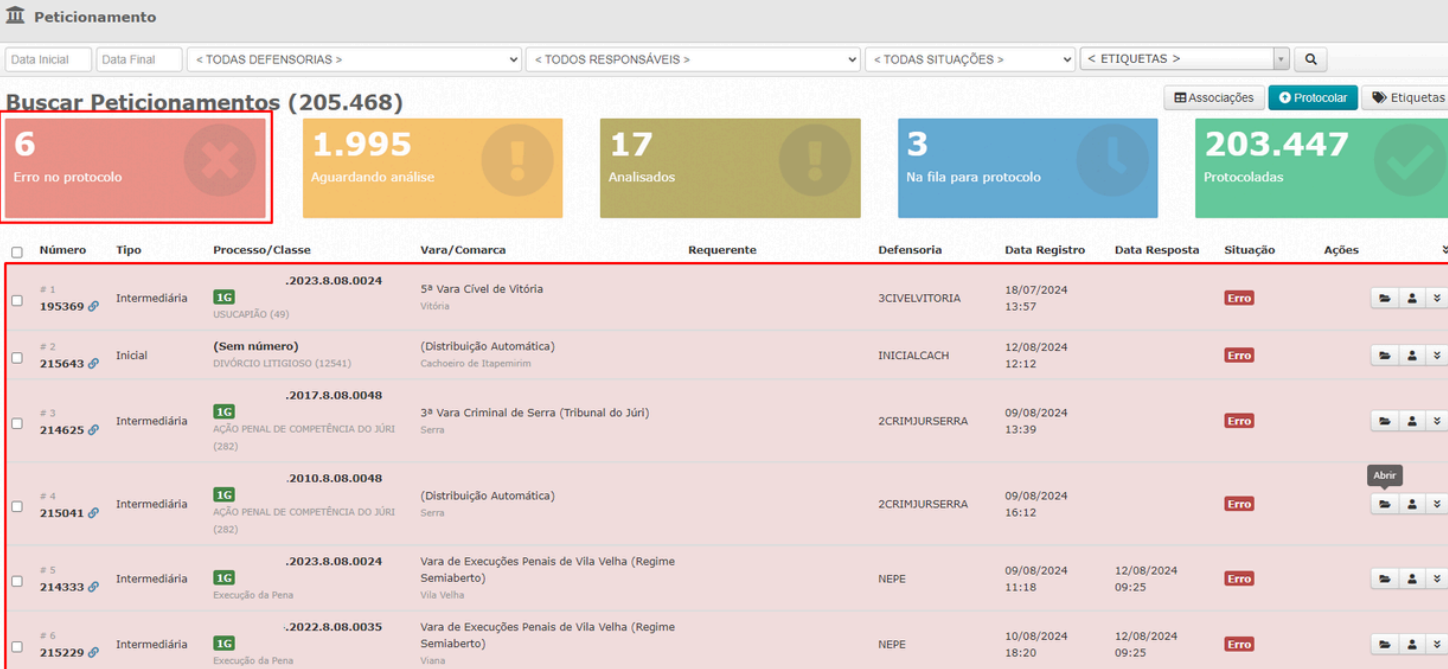
5 - Ao colocar o mouse encima da palavra “ERRO”, será apresentado o erro ocorrido no peticionamento;
Dentro da tela da petição não é possível visualizar a mensagem de erro, ficando apenas a mensagem “ERRO DESCONHECIDO”.
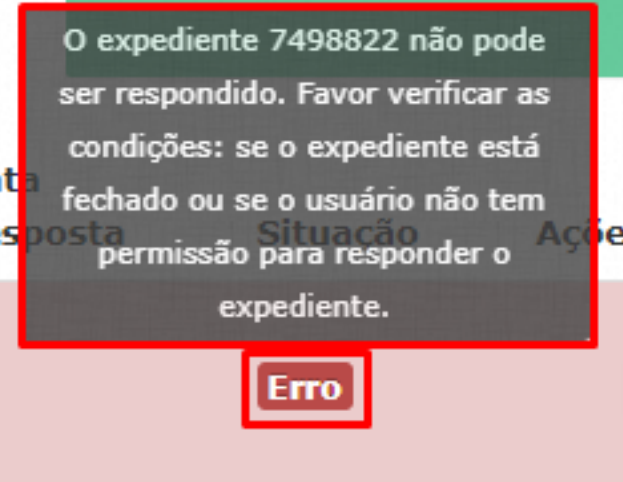
Cada erro pode exigir uma ação diferente do usuário, tendo em vista que todas as mensagens de erro apresentadas no Solar são enviadas do PJe, ou seja, o erro sempre é descrito pelo TJES.
Assim, em caso de dúvidas, contate a CSIO via chamado, através do formulário “Sistemas DPES” disponível no GLPI.
Petições na Fila
Em algumas situações, o Tribunal de Justiça fica sobrecarregado e isso acarreta a suspensão, por alguns minutos, da entrada de novas petições.Geralmente o problema se resolve entre 20 a 30 minutos, e tudo que estava na fila será protocolado automaticamente de uma vez.
¶ GEDs
O GED é a ferramenta para gerir textos do Solar, através dele podemos criar modelos de petições, ofícios, etc, sendo vinculados a cada Defensoria, evitando que o Defensor precise digitar novamente o documento.
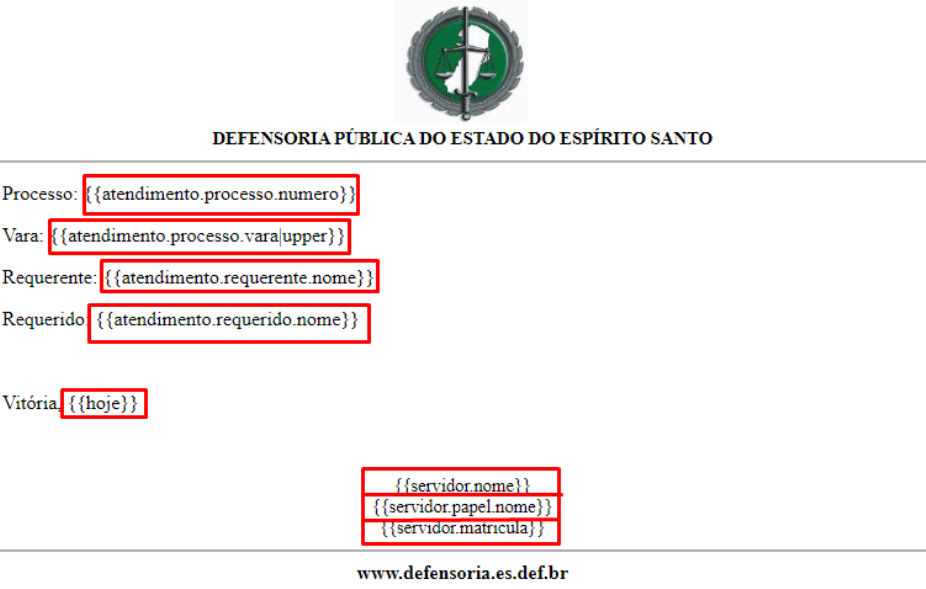
Através do GED, é possível criar documentos padrões com fórmulas que se adequam a cada processo, ou seja, ele mudará as informações de número do processo, requerente e requerido, entre outras opções, de acordo com o processo selecionado.
Como criar GEDs
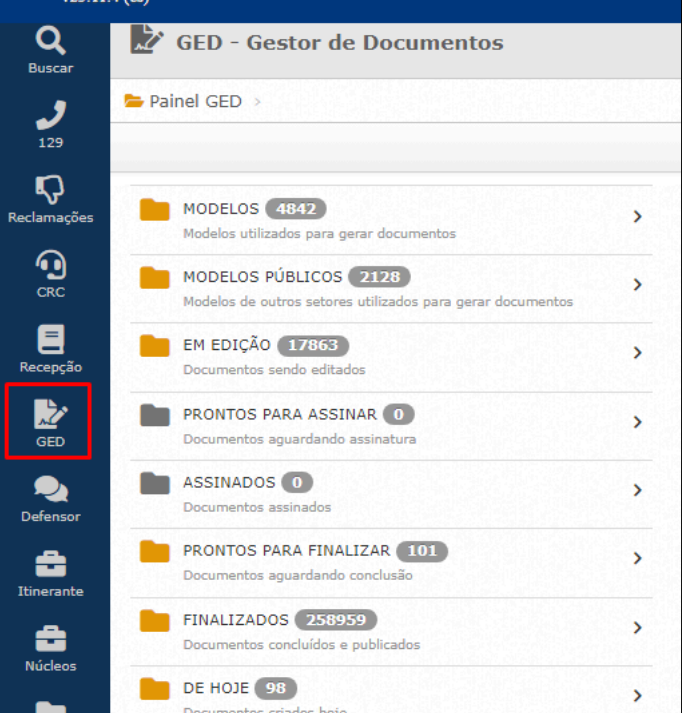
-
Clicar em “Modelos”;
-
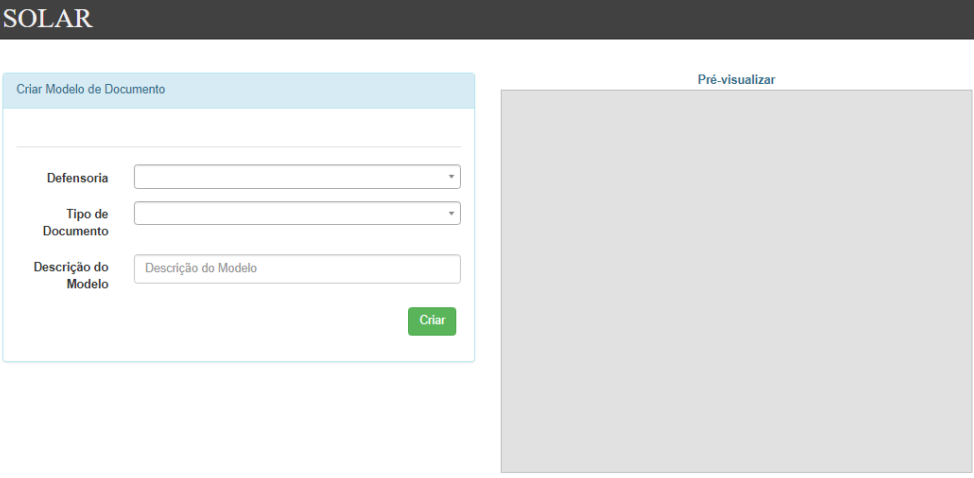
Após, será apresentada do lado direito da tela a opção “Novo Modelo”;
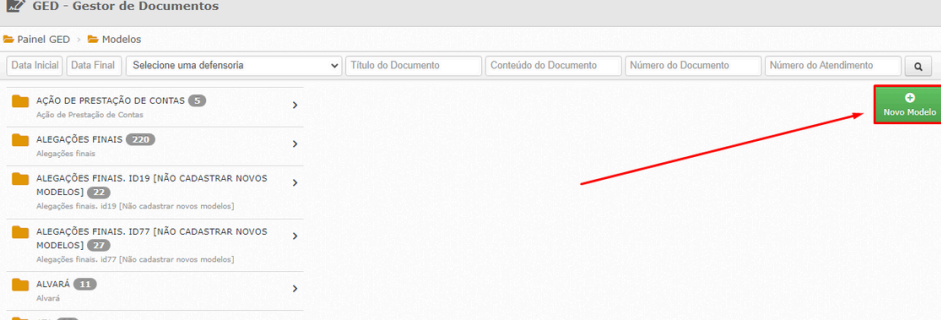
-
Em seguida, será aberta a tela para criação do GED, bastando selecionar a Defensoria do GED;
-
Após, selecionar o tipo do documento;
-
Depois, é necessário inserir o nome do arquivo, em seguida basta clicar em “Criar”.
-
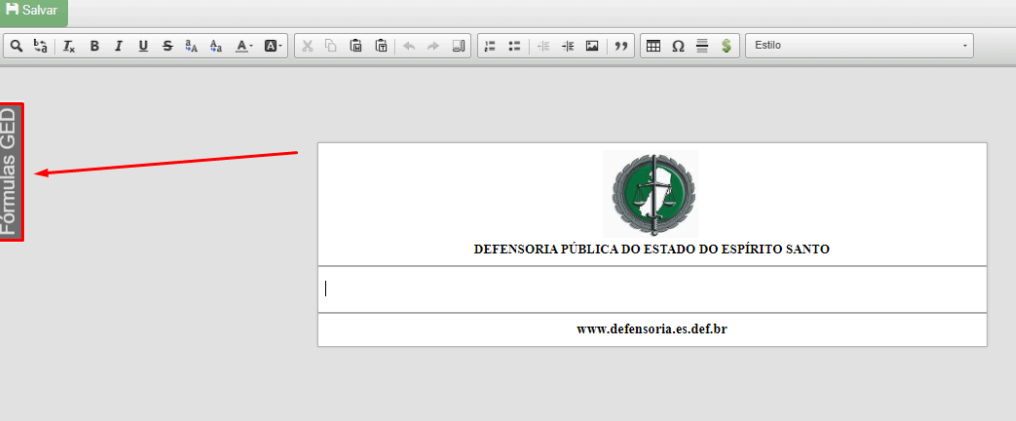
Em seguida, será aberta a tela de edição do GED, podendo ser colado o texto do Word ou outros;
-
Do lado esquerdo da tela está disponível as fórmulas GED para configuração do documento;
-
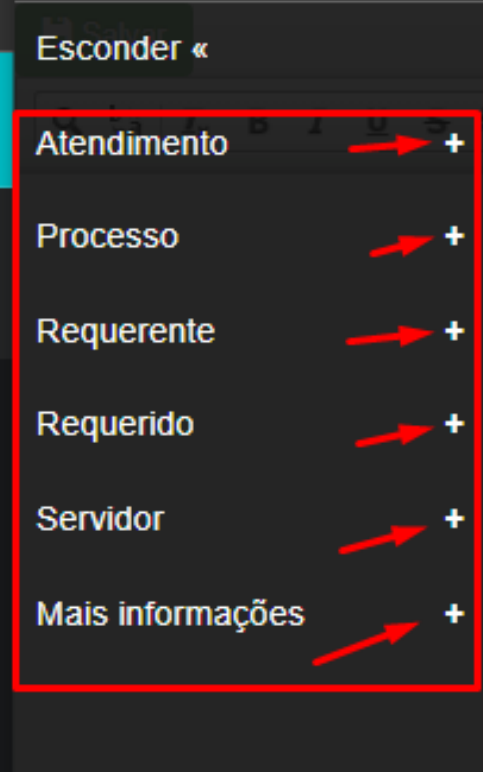
Clicando em “Fórmulas GED”, será apresentado o menu para seleção das fórmulas;
-
Para abrir o sub menu desejado, basta clicar no ícone “+”;
-
Para selecionar a fórmula desejada, basta clicar nela, e em seguida colar no texto;
- Após colar a fórmula no texto ela aparecerá entre colchetes;
É possível utilizar todas as fórmulas desde que as informações estejam cadastradas no Solar. Desta forma, é possível fazer toda a qualificação do assistido apenas com as fórmulas.
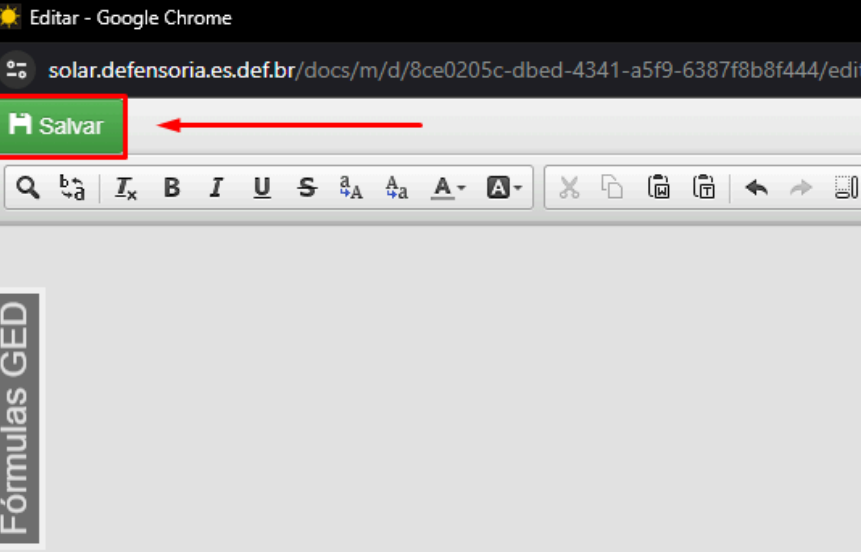
- Após finalizar o texto, clique em “SALVAR”;
-
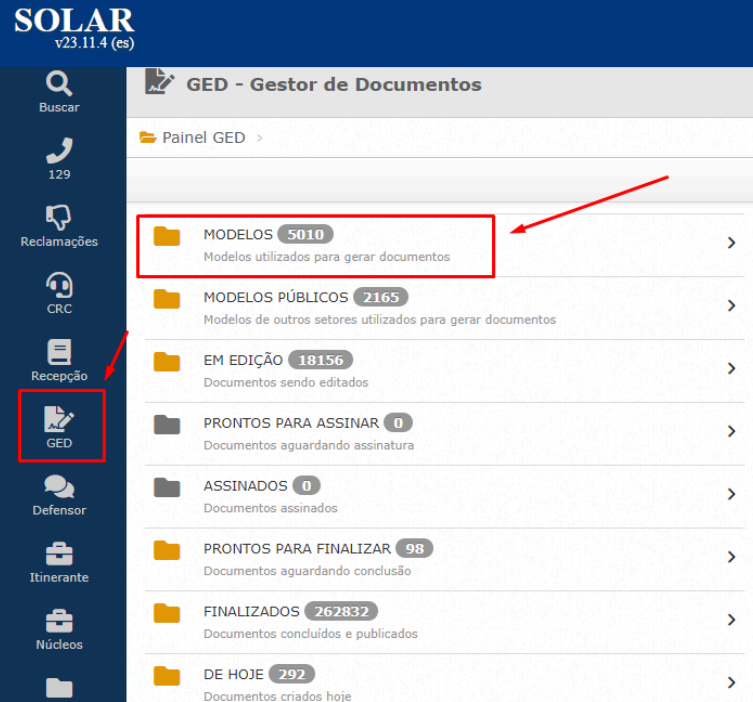
Após, clicar em GED;
-
Clicar em “MODELOS”;
-
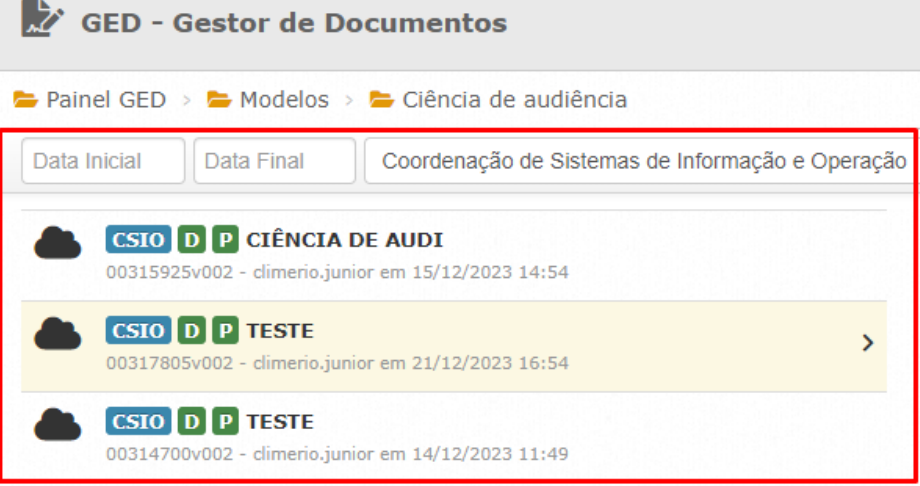
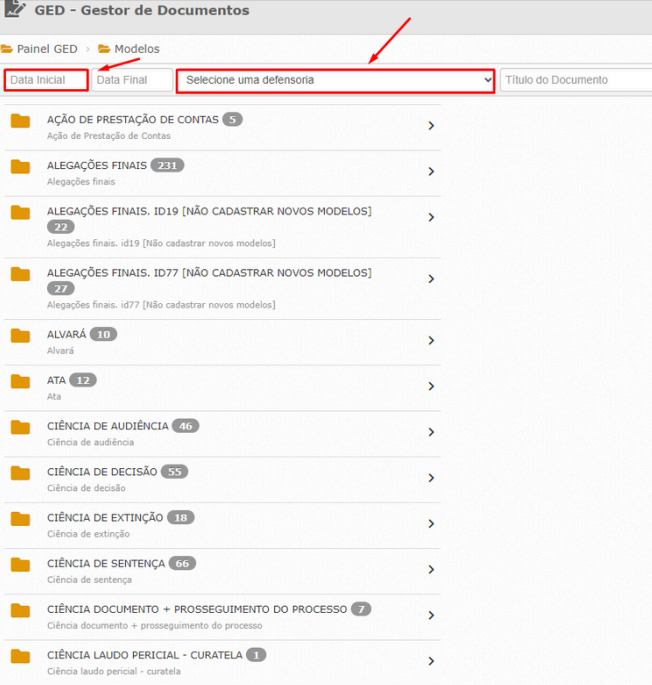
É possível localizar o documento através dos filtros, tando pela data, quanto pela DP;
-
O documento também pode ser localizado através do tipo de modelo;
-
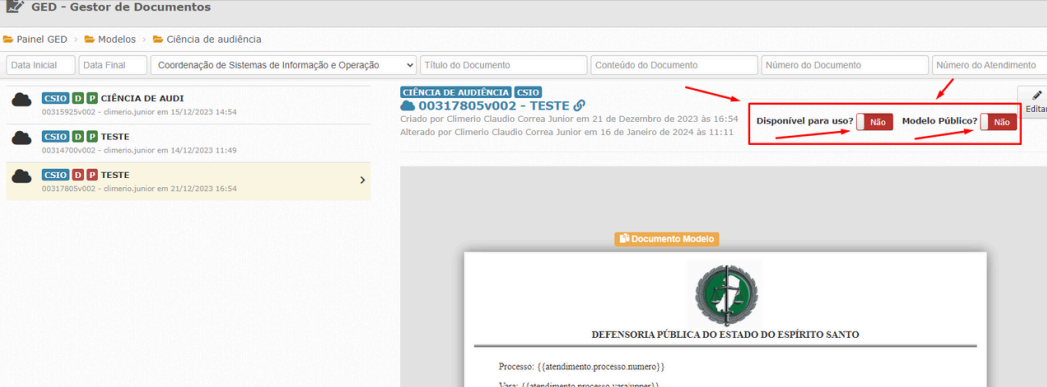
Clicando no documento, ele aparecerá com as opções de disponibilidade como “NÃO”;
-
Para disponibilizar o seu uso, é necessário clicar em “SIM” na opção “DISPONÍVEL PARA USO?”;
-
Se permanecer a resposta “NÃO” em “MODELO PÚBLICO” apenas os integrantes da DP visualizarão o documento;
-
Os documentos disponíveis para uso e públicos aparecerão dentro da DP com os sinais Verdes;
-
Depois de liberados, ainda é possível editar os documentos;
Os documentos que não estão públicos, somente poderão ser utilizados no peticionamento através da opção “A partir dos meus modelos“.